
§ Skriva artiklar
Välj rätt skrivläge: AI med källa vs. Manuellt
Två sätt att skriva i Ahody. Det här är vad de gör, när du väljer vilket, och hur du byter mitt i ett arbete.
Uppdaterad maj 2026
Första gången du öppnar en ny artikel ber Ahody dig välja skrivläge. Det är inget oåterkalleligt beslut — du kan byta — men det styr hur editorn ser ut och vad AI:n gör.
De två lägena är "AI med källa" och "Manuellt skrivande". Den här guiden förklarar skillnaden och hjälper dig välja rätt.
När frågan kommer
Frågan ställs när du:
- Öppnar ett AI-genererat utkast från Inkorgen för första gången
- Skapar en helt ny artikel från scratch
Dialogen heter "Hur vill du skriva den här artikeln?" och har två kort: AI med källa och Manuellt skrivande.
"AI med källa" — när du har material
"AI med källa" delar editorn i två kolumner:
- Vänster: AI:ns version ("AI-titel", "AI-innehåll", "AI-utdrag") — skrivskyddad
- Höger: Din version ("Din titel", "Ditt innehåll", "Ditt utdrag") — fritt redigerbar
Din kolumn är i utgångsläget en kopia av AI:ns. Du redigerar i din kolumn medan AI:n ligger kvar som referens till vänster.
Använd "AI med källa" när:
- Du har ett AI-utkast från Inkorgen att redigera
- Du har källmaterial (pressrelease, intervju, dokument) som du vill att AI:n ska skriva utifrån
- Du vill jämföra AI:ns version med din egen redigerade
"Manuellt skrivande" — när du vill börja om
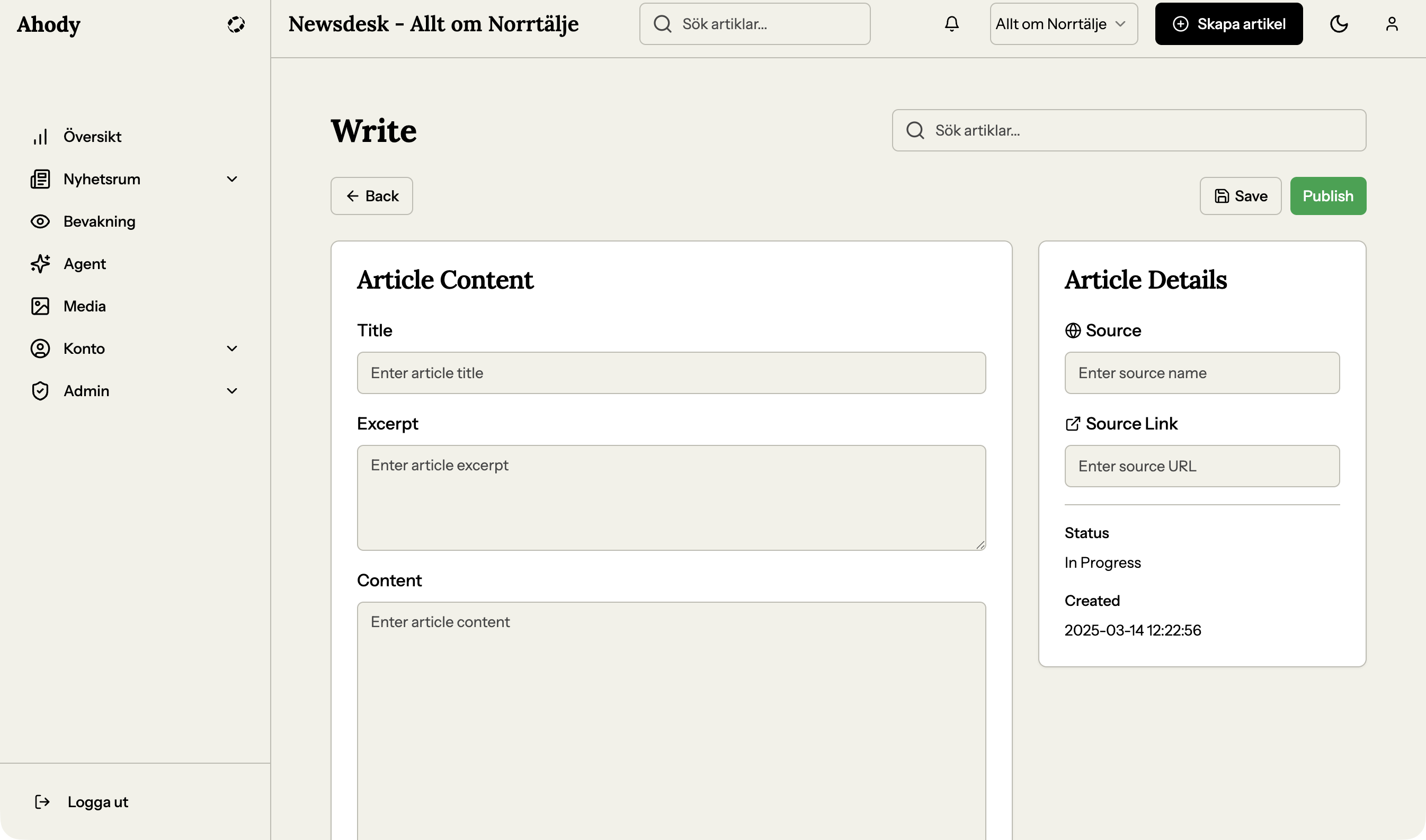
"Manuellt skrivande" ger en enspaltad editor utan AI-kolumnen.
Tom titel, tom brödtext. Du skriver allt själv.
AI-funktioner som "Föreslå rubrik" och complement-article finns kvar — men du tappar AI-vs-din-sida-jämförelsen.
Använd "Manuellt skrivande" när:
- Du bestämt dig för att skriva från grunden
- AI-versionen är så dålig att den distraherar
- Du gör en kort notis (några rader) där AI:n inte hjälper
- Du jobbar på en egen idé utan källmaterial
Byta läge mitt i
Du kan byta läge även efter att du börjat. Uppe i editorn finns knappen "Ändra läge".
Klicka → samma dialog som i steg 1 → välj nytt läge.
Vad händer med din text när du byter:
- AI med källa → Manuellt: Din kolumn blir kvar som ny brödtext. AI-kolumnen försvinner. Du tappar inte text.
- Manuellt → AI med källa: Din text hamnar i din-kolumnen. AI-kolumnen är tom (eller om du hade ett ursprungligt AI-utkast, fylls den med den).
Default-läget
Ahody kommer ihåg ditt val per artikel. Nästa gång du öppnar samma artikel är du i samma läge som senast.
Det finns ingen global default — du väljer alltid per artikel.
Skillnad i AI-funktioner
Båda lägena har:
- Föreslå rubrik (AI-headline)
- Skriv om en passage (rewrite, markerar text)
- Inline-grammatikkontroll
- SEO-panel med nyckelords-analys
- Värdeord-analys
Bara "AI med källa"-läget visar AI-kolumnen och har complement-article (utöka med extern källa).
Om du fastnar
- "Dialogen kommer inte upp" — Du har redan valt läge för den här artikeln tidigare. Klicka "Ändra läge" uppe i editorn.
- "Jag valde fel läge och förlorade texten" — Du förlorar ingen text vid byte. Om kolumnerna ser tomma ut: scrolla upp, eller ladda om sidan.
- "AI-kolumnen är tom" — För artiklar som inte kommer från ett AI-utkast (manuellt skapade) är AI-kolumnen tom. Det är förväntat. Använd Manuellt-läge istället för enklare vy.
§ Återkoppling
Var den här guiden hjälpsam?