
§ Skriva artiklar
Använd verktygsraden i editorn
Fet, kursiv, rubriker, listor, länkar, citat, kod, bilder, embeds — så här använder du varje knapp i Ahodys editor-verktygsrad.
Uppdaterad maj 2026
Editorn i Ahody är byggd på TipTap — en modern rich-text-redigerare. Verktygsraden ovanför skrivytan ger dig allt du behöver för att formatera brödtext, lägga in bilder och bädda in inlägg.
Den här guiden går igenom varje knapp i ordning.
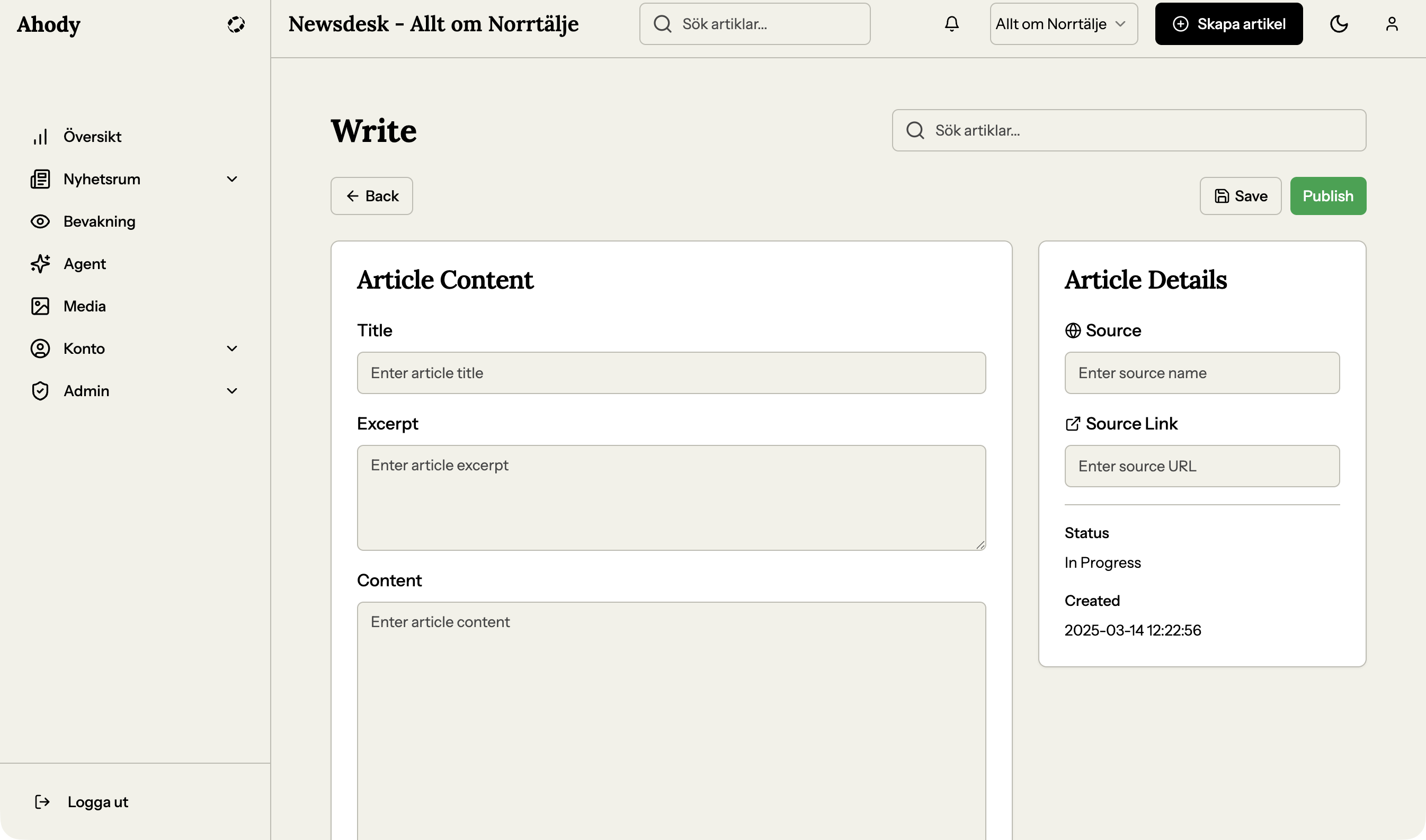
Hitta verktygsraden
Öppna en artikel i editorn. Verktygsraden är horisontellt placerad rakt ovanför själva textytan. Den följer med när du scrollar (sticky).
På smala fönster fälls vissa knappar in i en "Mer"-meny (tre prickar). Klicka för att se dem.
Fet och kursiv
De första två knapparna är B (fet) och I (kursiv).
Hur du använder:
- Markera texten med musen
- Klicka på B eller I — eller använd kortkommandot
- Tangent: Cmd+B för fet, Cmd+I för kursiv (Mac) / Ctrl+B / Ctrl+I (Windows)
Rubriker (H2, H3)
I verktygsraden finns en dropdown "Normal" (eller liknande). Klicka för att välja:
- Normal — vanlig brödtext
- Rubrik 2 (H2) — sektionsrubrik inne i artikeln
- Rubrik 3 (H3) — underrubrik
Listor
Två list-typer:
- • Punktlista — för uppräkningar utan ordning
- 1. Numrerad lista — för steg eller rangordning
Markera textraderna och klicka på listknappen, eller börja en ny rad med
-(för punkt) eller1.(för numrerad) och fortsätt.För att avsluta en lista, tryck Enter två gånger.
Länkar
Markera texten du vill göra till länk, klicka på länk-ikonen (kedja). En liten ruta öppnas:
- Skriv eller klistra in URL (
https://...) - (Frivilligt) Markera "Öppna i ny flik" för externa länkar
- Tryck Enter eller klicka "Lägg till"
Ta bort en länk: klicka på den, knappen i pop-upen heter "Ta bort länk".
- Skriv eller klistra in URL (
Citat (blockquote)
För att markera ett citat — t.ex. ett uttalande från någon — använd citat-knappen (vanligtvis ett
"-tecken eller pratbubla).Resultatet renderas indenterat med en lodrät linje till vänster, och ofta i kursiv stil på er publicerade webbplats.
Bild
Bild-ikonen öppnar mediaväljaren med tre flikar: Ladda upp, Mediabibliotek, Unsplash.
Detaljerad guide: läs "Lägga till en bild i din artikel".
Embed: Twitter/Instagram/YouTube
För att bädda in ett inlägg från sociala medier eller en YouTube-video:
- Klicka på embed-ikonen i verktygsraden (ofta en
</>eller "länk i ruta"-symbol) - Klistra in URL till inlägget — t.ex.
https://twitter.com/user/status/123ellerhttps://www.youtube.com/watch?v=xyz - Tryck Enter
Ahody renderar embedden med rätt aspektförhållande och behåller den responsiv.
- Klicka på embed-ikonen i verktygsraden (ofta en
Faktaruta (callout)
För att göra en visuell faktaruta (också kallad callout eller side bar):
- Klicka på faktaruta-ikonen (ofta en
ii en ruta) - Skriv innehållet i den separata rutan som dyker upp
- Klicka utanför för att lämna
Faktarutan renderas med egen färg på er sajt — bra för "läs också", "bakgrund" eller faktauppställningar.
- Klicka på faktaruta-ikonen (ofta en
Kod (inline + block)
För inline-kod (typ filnamn eller kommandon): markera texten och använd kod-knappen i verktygsraden.
För kod-block (flera rader): börja en ny rad med
```(tre backticks) — editorn omvandlar till ett kodblock.Ångra / Gör om
- Cmd+Z (Mac) / Ctrl+Z (Windows) — ångra
- Cmd+Shift+Z / Ctrl+Y — gör om
Editorn har full historik så du kan ångra långa serier av ändringar.
Spara
Verktygsraden är inte stället för spara — det gör du via "Spara ändringar" högt upp i editorn, eller automatiskt om "Spara automatiskt" är på i dina inställningar.
Om du fastnar
- "Knappen för X syns inte" — Fönstret är förmodligen för smalt. Klicka på "Mer" (tre prickar) i verktygsraden för dolda knappar.
- "Jag formaterade fel" — Klicka samma formatknapp igen för att avformatera (B avformaterar fet, I avformaterar kursiv osv).
- "Embed-en visas inte" — URL:en kan vara felstavad. Klistra in direkt från adressfältet i en annan flik, inte från en kortlänk (typ
t.co/...). - "Listan blev konstig" — Tryck Enter två gånger för att avsluta listan, då hamnar du i en ny brödtextrad.
§ Återkoppling
Var den här guiden hjälpsam?