
§ Skriva artiklar
Godkänn eller avvisa en kollegas artikel (chefredaktör)
Som chefredaktör är du den som trycker på den sista knappen. Här är hur du godkänner — eller skickar tillbaka med kommentar.
Uppdaterad maj 2026
När en reporter klickar "Skicka för granskning" hamnar artikeln i din kö som chefredaktör. Du har ansvar för att läsa, eventuellt redigera, och sedan godkänna eller avvisa den.
Få notifikationen
När en artikel tilldelats dig för granskning får du en notifikation i klockan uppe till höger. Klicka för att öppna den.
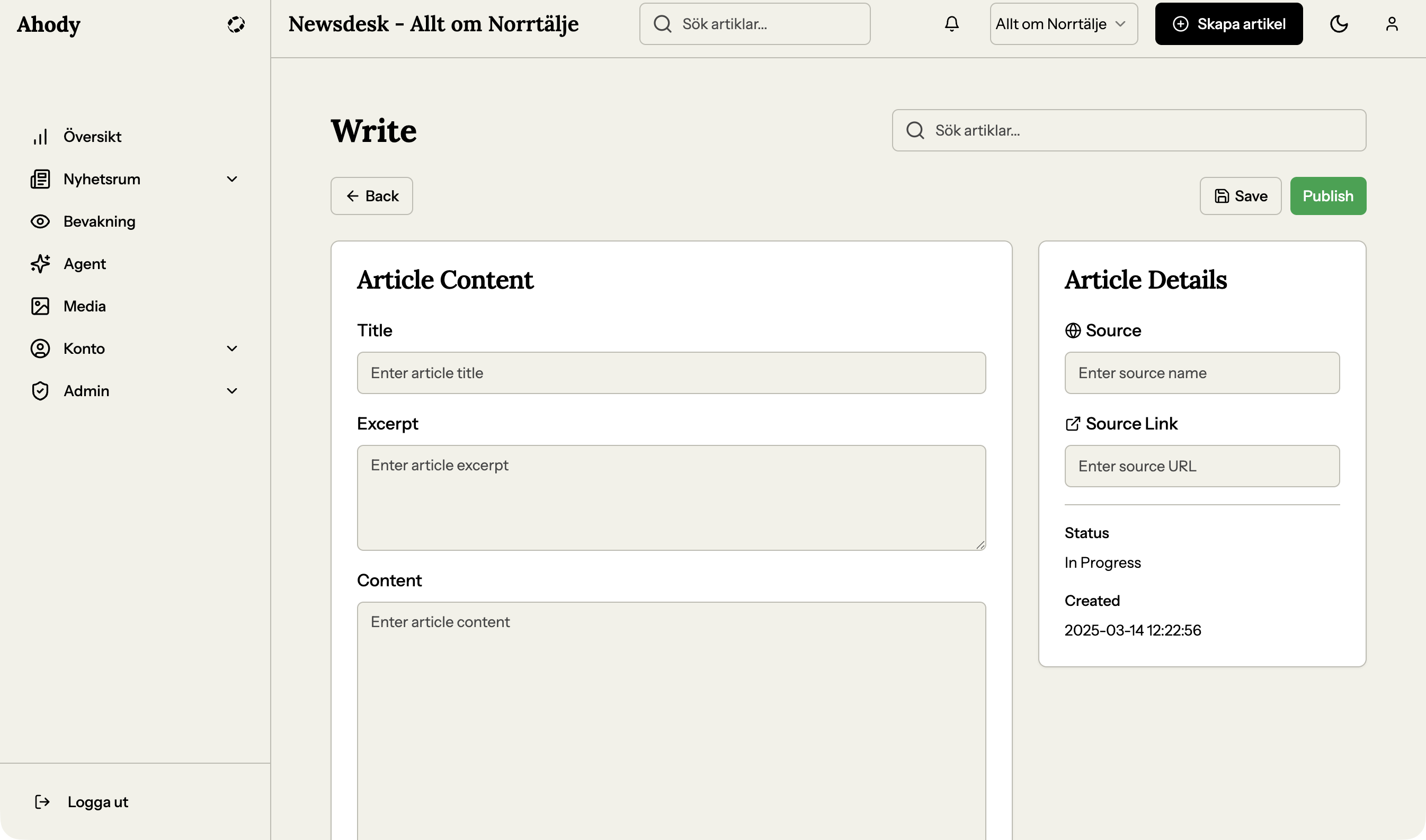
Du landar direkt i artikel-editorn på den tilldelade artikeln.
Läs och bedöm
Läs igenom artikeln. Bedöm:
- Faktauppgifter — stämmer namn, siffror, datum?
- Språk — är texten korrekturläst?
- Vinkel — är rubriken rätt? Är ingressen klargörande?
- Källor — är de korrekta? Saknas något?
- Bilder — är de relevanta? Har de alt-text?
- Metadata — kategori, nyckelord, ingress på plats?
Om allt ser bra ut — godkänn
Uppe i editorn finns knappen "Godkänn artikel".
Klicka.
Du får frågan om direktpublicering eller schemaläggning:
- Publicera nu → artikeln går omedelbart till ert CMS (WordPress/Ghost)
- Schemalägg → välj datum/tid, hamnar i Planeraren
Reportern får en notifikation: "Din artikel '{titel}' har godkänts och publicerats".
Om det behöver justeras — gör ändringar och godkänn
Du kan redigera direkt i editorn — fixa stavfel, byt rubrik, korta ingressen. Spara och klicka sedan "Godkänn artikel".
Reportern ser dina ändringar i Activity-fliken med text "{ditt namn} redigerade" + diff-vy.
Om det behöver mer jobb — avvisa med kommentar
Klicka "Avvisa artikel".
En dialog öppnas där du skriver en kommentar till reportern: "Behöver mer faktaunderlag i stycke 3" eller "Rubriken kan bli vassare, fokusera på X".
Klicka "Skicka tillbaka" eller liknande.
Reportern får en notifikation: "Din artikel '{titel}' har avvisats" och kan läsa din kommentar i Activity-fliken.
Vad händer efter du godkänt
- Artikeln försvinner från Workdesket (eller flyttas till "Klar"-kolumnen, beroende på er setup)
- Hamnar i "Publicerade" med markeringen "Publicerad till {CMS}"
- Vid schemaläggning: ligger i Planeraren tills tiden kommer
Vad händer efter du avvisat
- Artikeln går tillbaka till reportern (tilldelningen flyttas)
- Den stannar i Workdesket men markeras typiskt som "Att göra" eller "Pågående"
- Reportern fixar enligt din kommentar och skickar igen för granskning
Vid stora ändringar — varna reportern
Om du gör massiva omskrivningar innan du godkänner — överväg att avvisa istället och skriva en kort kommentar: "Jag har en alternativ formulering jag tror funkar bättre, men ändra själv".
Då lär reportern sig och äger sin text. Annars riskerar du att de tappar känsla för vad redaktionen vill ha.
Om du fastnar
- "Knapparna 'Godkänn' / 'Avvisa' visas inte" — Du är inte tilldelad artikeln. Bara den tilldelade granskaren ser dem. Be reportern tilldela dig (eller tilldela dig själv från "Tilldela artikel"-knappen).
- "Det går inte att publicera trots godkännande" — CMS-integration saknas eller har tappat anslutning. Kolla Konto → Inställningar → CMS-integrationer och "Testa anslutning".
- "Reportern säger sig inte fått min avvisning-kommentar" — Kommentaren visas i Activity-fliken i editorn, inte i någon separat inkorg. Be hen kolla där, eller skicka din kommentar i Slack också.
§ Återkoppling
Var den här guiden hjälpsam?