
§ Skriva artiklar
Återställ en tidigare version av artikeln
Råkade du ta bort ett bra stycke? Eller vill jämföra din nuvarande version med hur den såg ut igår? Versioner-fliken är din säkerhetslina.
Uppdaterad maj 2026
Varje gång du sparar (eller autosave kör) skapas en version av artikeln i historiken. Du kan när som helst gå tillbaka och se vad som ändrats — och återställa en tidigare version om du ångrar dig.
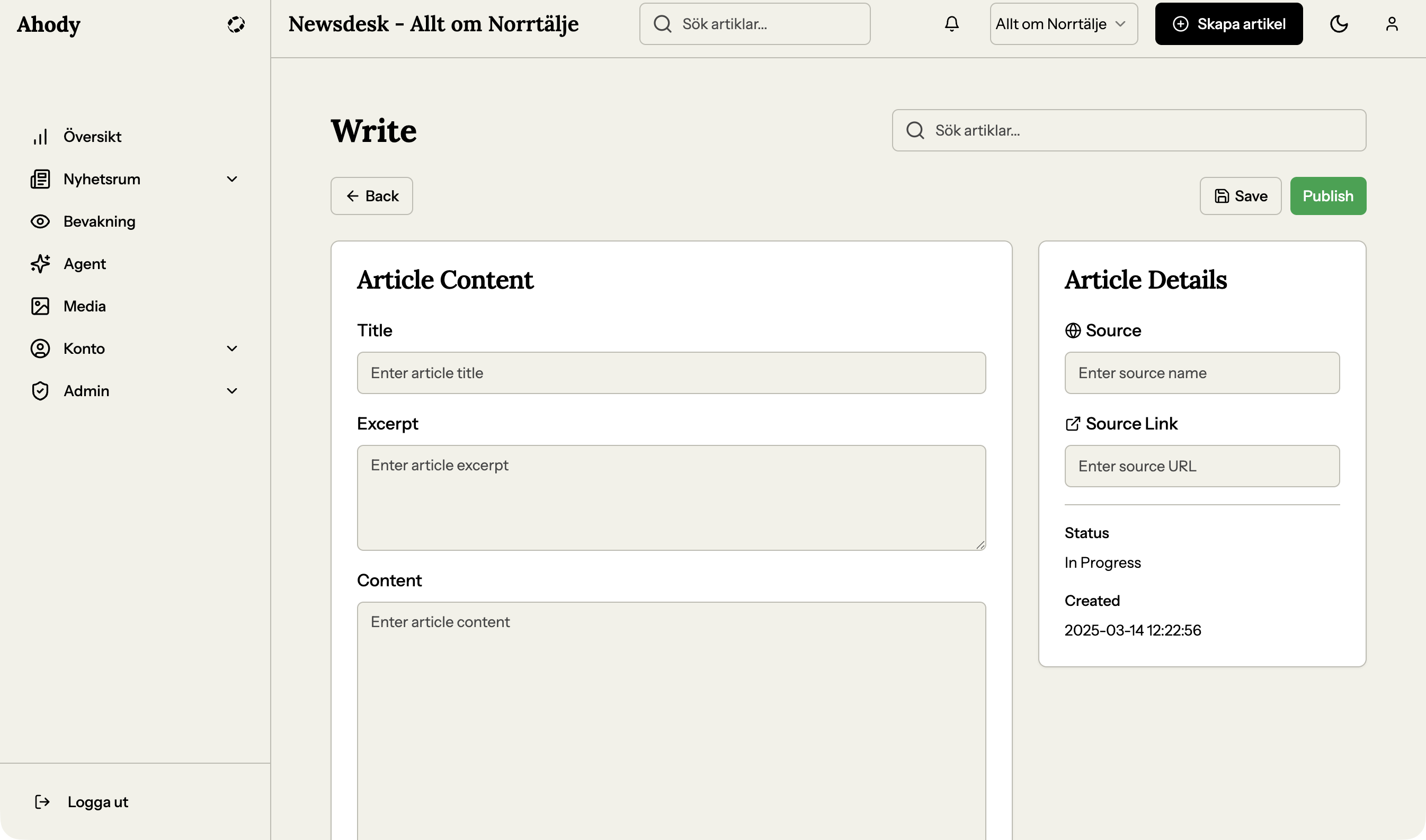
Öppna Versioner-fliken
I editorn finns en högerpanel med flera flikar. En av dem heter "Versioner" (eller "Historik").
Klicka.
Se versionslistan
Du ser en lista med alla tidigare sparningar, nyaste högst upp:
- Tidsstämpel ("idag kl. 14:32", "igår kl. 09:15")
- Sparare (du själv, eller kollega om någon annan sparade)
- Typ (manuell sparning vs autosave)
Klicka på en version
Klick öppnar en förhandsgranskning av den versionen — du ser hur artikeln såg ut då.
Jämför med nuvarande version
Vissa versioner har diff-vy:
- Borttagen text visas rödmarkerad eller överstruken
- Tillagd text visas grönmarkerad
- Oförändrat är grått
Bra för att se exakt vad som ändrats sedan dess.
Återställ versionen
Bestämmer du att du vill gå tillbaka till en tidigare version — klicka "Återställ den här versionen".
En bekräftelse: "Detta ersätter din nuvarande text med versionen från {tid}. Din nuvarande version sparas som ny historik. Fortsätt?".
Klicka "Återställ".
Versioner från kollegor
Om en kollega har redigerat och sparat — deras version visas i listan med deras namn.
Du kan återställa vilken som helst av historikens versioner, oavsett vem som sparade.
Specialfall: AI-version
Om artikeln kom från ett AI-utkast finns "AI-version (original)" alltid längst ner i listan — det är vad AI:n skrev från början, innan någon redigerat.
Användbart om du gjort flera redigeringar och vill börja om från AI:n.
Diff mellan två godtyckliga versioner
Vissa Ahody-versioner har stöd för jämför två versioner (inte bara mot nuvarande):
- Klicka på en version → välj "Markera för jämförelse"
- Klicka på en andra version → välj "Jämför mot markerad"
Du ser då en diff-vy som visar skillnaderna mellan de två versionerna.
Om du fastnar
- "Versioner-fliken är tom" — Du har förmodligen inte sparat artikeln än, eller autosave är avstängd. Spara manuellt en gång och kolla igen.
- "Återställningen funkar inte" — Sannolikt en bug om artikeln är publicerad och du försöker återställa till en opublicerad version. Klicka först "Redigera publicerad artikel" för att låsa upp.
- "Versionerna är extremt täta (var 5 sek)" — Autosave-frekvens är konfigurerbar. Be admin justera.
- "Jag återställde fel version" — Den nya översta versionen är fortfarande din senaste — välj den för att gå tillbaka.
§ Återkoppling
Var den här guiden hjälpsam?