
§ Skriva artiklar
Lägg till en länk i texten
Klistra in en URL eller koppla intern eller extern länk till en mening. Tre sätt + kortkommando.
Uppdaterad maj 2026
Länkar i text gör artikeln mer användbar — läsare kan klicka för källor, vidare läsning eller bakgrund. Ahodys editor har inbyggt verktyg för att lägga in dem på 5 sekunder.
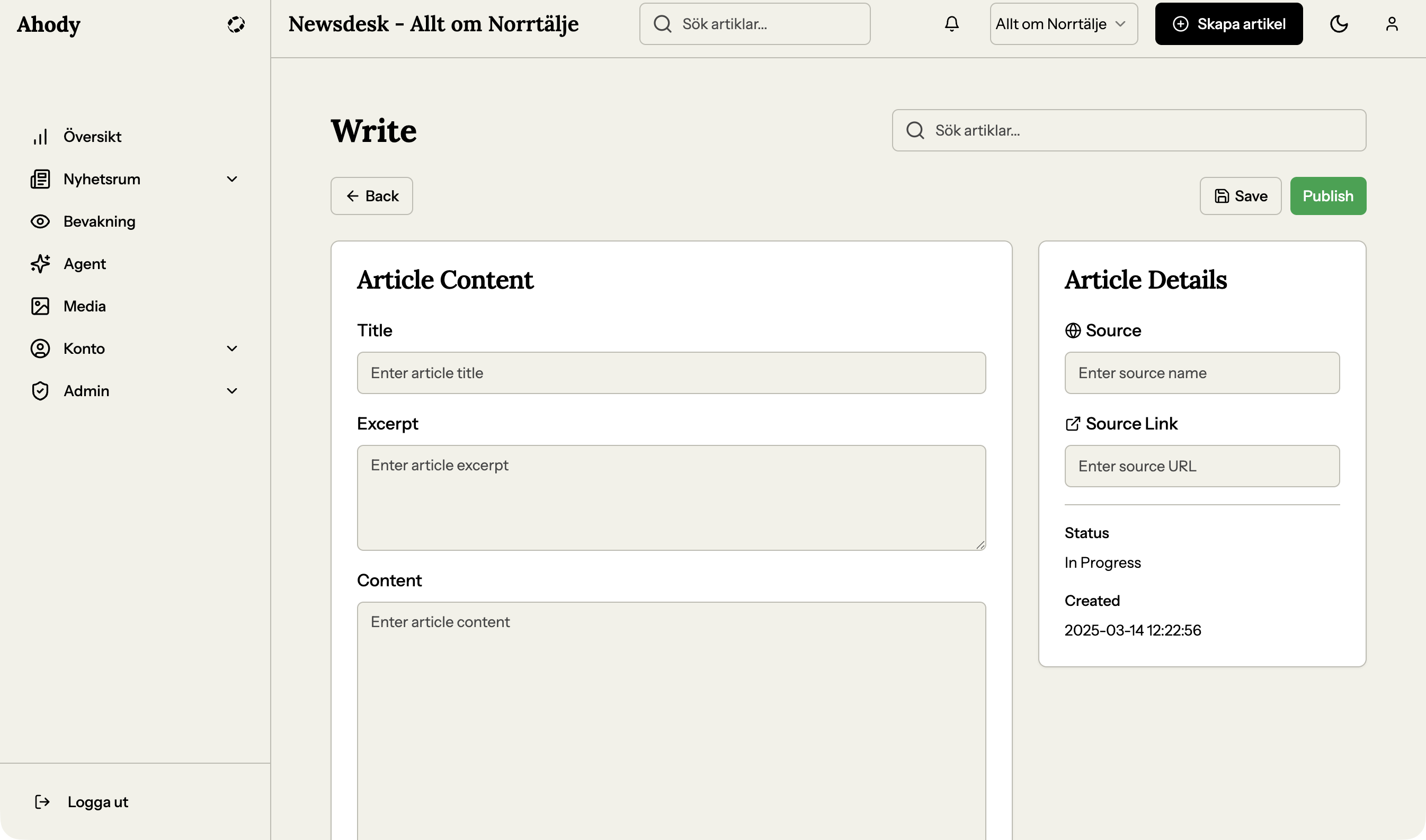
Markera texten du vill göra till länk
Markera med musen — t.ex. ett ord, en fras, eller hela meningen.
Öppna länk-rutan
Tre sätt:
- Klicka på länk-ikonen (kedja-symbol) i verktygsraden
- Tryck Cmd+K (Mac) eller Ctrl+K (Windows) — snabbast
- Högerklicka på markeringen → "Lägg till länk"
Klistra in URL
I rutan som öppnas, klistra in URL:en — t.ex.
https://scb.se/artikel/123.Det måste vara en fullständig URL med
https://på i början. För interna länkar till andra Ahody-artiklar — använd Ahodys interna länk-verktyg istället (se steg 6).(Frivilligt) "Öppna i ny flik"
I dialogen finns ofta en kryssruta "Öppna i ny flik".
- Markera för externa länkar (andra webbplatser) så läsare inte tappar din sajt
- Lämna omarkerad för interna länkar (till er egen sajt)
Klicka "Lägg till"
Klicka "Lägg till" (eller tryck Enter).
Texten du markerat är nu en klickbar länk — underlinjerad i Ahodys editor och renderad enligt er sajts stil på publicerad version.
Interna länkar till andra Ahody-artiklar
För länkar till andra artiklar i ert nyhetsrum:
- Klicka på "Lägg till intern länk" (eller liknande) i verktygsraden
- Sök efter artikelrubriken
- Klicka på den
- Länken läggs in automatiskt med rätt URL
Redigera eller ta bort en länk
Klicka på länken i editorn. En liten pop-up med två knappar visas:
- "Redigera länk" — ändra URL eller text
- "Ta bort länk" — texten blir vanlig brödtext igen
Om du fastnar
- "Länken funkar inte i förhandsgranskningen" — URL kan vara felstavad eller saknar
https://. Klicka på länken och kontrollera. - "Länk-ikonen är gråad" — Du har förmodligen inte markerat någon text. Markera först, sen klicka.
- "Kortlänkar (t.co, bit.ly) funkar men ser konstiga ut" — Klistra in den fullständiga URL:en istället, inte den förkortade. Du kan oftast hitta full-URL via en URL-expander online.
§ Återkoppling
Var den här guiden hjälpsam?