
§ Skriva artiklar
Skriv din första artikel från Inkorgen
Plocka ett AI-genererat utkast från Inkorgen, redigera det och skicka det vidare till Workdesket — hela kärnflödet på sju steg.
Uppdaterad maj 2026
Den vanligaste arbetsdagen i Ahody börjar med ett utkast någon AI har genererat åt dig — och slutar med en artikel du själv format färdig. Den här guiden tar dig igenom hela det första rundet.
Du behöver redan vara inloggad. Om du inte är det, läs "Logga in och konfigurera din profil" först.
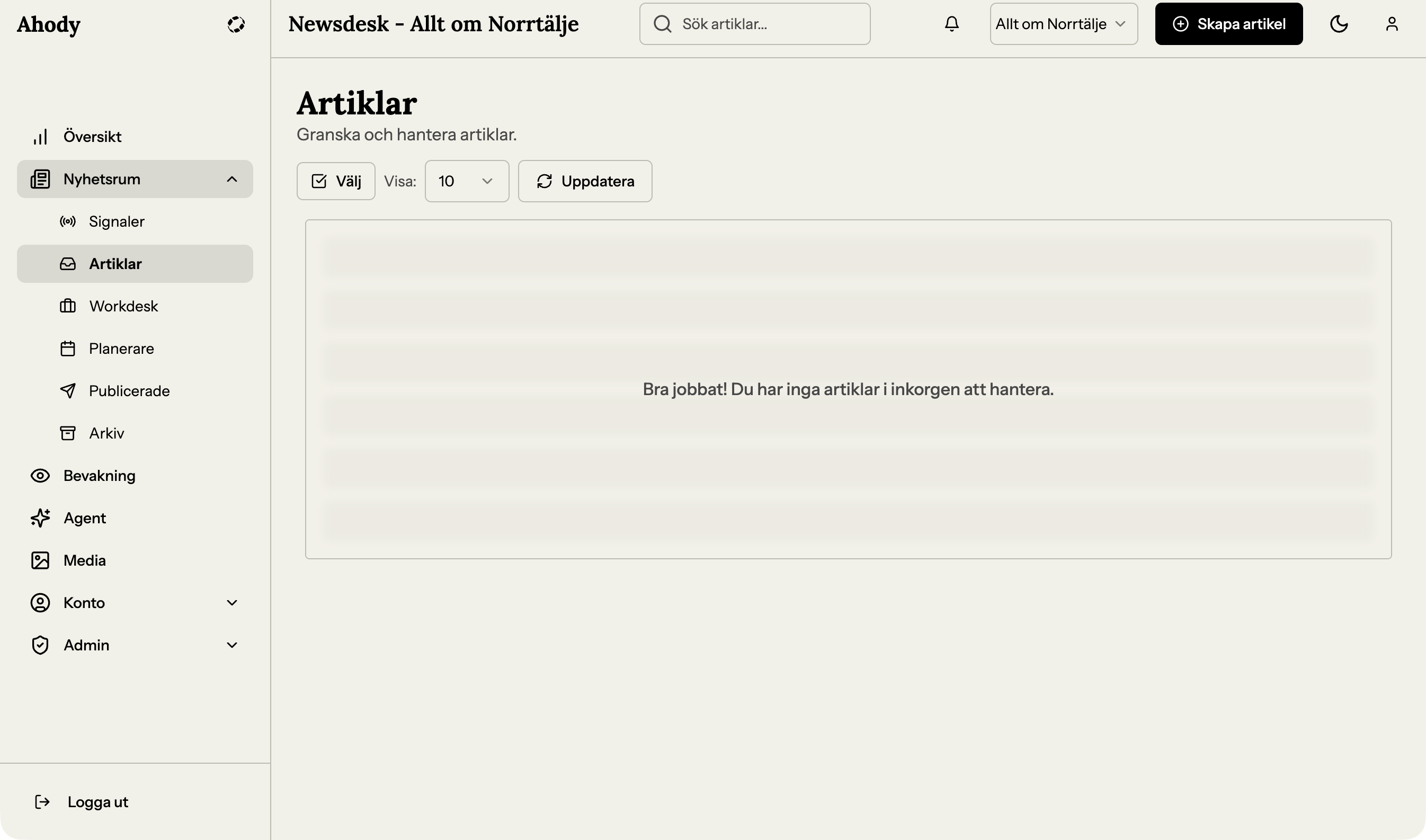
Öppna Inkorgen
Klicka på "Inkorg" i vänsterspalten (under rubriken "Nyhetsrum").
Du ser nu en lista med utkast. Varje rad visar:
- En rubrik (AI:n har genererat ett förslag)
- Källan (varifrån AI:n hämtat materialet — RSS-flöde, e-post osv)
- Skapad-tid ("2 minuter sedan", "i morse")
- Eventuellt en avatar om en kollega redan tittar på den
Klicka på ett utkast
Klicka var som helst på raden för det utkast du vill jobba med.
Utkastet öppnas i en bred sidpanel från höger. Du ser den AI-genererade titeln, ingressen, brödtexten och källinformationen.
Välj skrivläge
Första gången du öppnar ett utkast får du frågan "Hur vill du skriva den här artikeln?" med två val:
- "AI med källa" — Du använder AI:ns text som bas och redigerar den. Snabbast för standardnyheter.
- "Manuellt skrivande" — Du börjar från ett tomt blad och skriver själv. Du har fortfarande källmaterialet bredvid dig.
Klicka det val som passar. Du kan byta läge när som helst via knappen "Ändra läge" uppe i editorn.
Redigera texten
Du står nu i artikelredigeraren. I AI-läget ser du två kolumner:
- "AI-titel" / "AI-innehåll" — Det AI:n föreslog (skrivskyddat — du ändrar inte detta)
- "Din titel" / "Ditt innehåll" — Det du själv skriver (start kopia av AI:ns text — redigera fritt)
Du redigerar i "Din titel" / "Ditt innehåll"-kolumnen. Verktygsraden uppe har bold, italic, rubriker, listor, länkar och citat — som en vanlig ordbehandlare.
Fyll i metadata
Till höger eller längst ner (beroende på fönsterbredd) finns en panel som heter "Metadata". Här fyller du i:
- "Utdrag" — Kort sammanfattning som visas på listsidor (1–2 meningar)
- "Nyckelord" — Skriv ett nyckelord och tryck Enter för att lägga till det
- "Kategorier" — Välj en eller flera från din redaktions kategori-träd
- "Stad" — Var nyheten utspelar sig (om relevant)
- "Författare" — Du själv som standard, men du kan lägga till "Ytterligare författare" om ni skrivit tillsammans
Spara dina ändringar
Klicka på "Spara ändringar" uppe i editorn.
Texten under knappen ändras till "Ändringar sparade" med en tidsstämpel. Om du har slagit på "Spara automatiskt" sparas det också vart ~30 sekund medan du skriver.
Skicka artikeln vidare
När du är nöjd har du tre val:
- "Skicka till workdesket" (vanligast) — artikeln hamnar i Workdesket där du eller en kollega bearbetar den vidare. Använd det här när texten finns men behöver mer jobb (faktagranskning, korrektur, bilder).
- "Publicera artikel" — gå direkt till publicering. Använd när texten är 100 % färdig och du har bråttom (t.ex. brytande nyhet).
- Stäng panelen utan att göra något — artikeln stannar i Inkorgen, ändringarna sparade.
För din första artikel: välj "Skicka till workdesket". Du ser en bekräftelse: "Artikeln har kvalificerats och lagts till i ditt workdesk."
Om du fastnar
- "AI-texten är värdelös" — Det händer. Välj "Manuellt skrivande" istället och börja från noll. Källmaterialet ligger kvar i panelen till höger så du kan referera till det.
- "Jag har tappat bort min text" — Allt sparas automatiskt om du har "Spara automatiskt" på. Öppna artikeln igen från Inkorgen — den senaste sparningen finns där.
- "En kollega började också på samma artikel" — Ahody visar "{namn} redigerar" med en avatar. Snacka i Slack eller liknande — bara en åt gången.
- "Knappen Föreslå rubrik returnerar inget" — Det betyder att underlaget är för tunt. Lägg till mer brödtext och försök igen.
§ Återkoppling
Var den här guiden hjälpsam?