
§ Skriva artiklar
Skapa en helt ny artikel från grunden
Ibland börjar man inte från ett AI-utkast — då skapar du artikeln själv. Här är hur du startar från ett tomt blad.
Uppdaterad maj 2026
Inkorgen är full av AI-utkast, men ibland har du en egen idé eller en pressrelease som du vill skriva om från grunden. Då skapar du en helt ny artikel utan att den kommer från ett befintligt utkast.
Hitta "Skapa artikel"-knappen
Du har två platser att starta från:
- Workdesket — uppe till höger finns knappen "Skapa ny artikel"
- Inkorgen — samma knapp i samma hörn
Klicka.
Välj skrivläge
En dialog öppnas: "Hur vill du skriva den här artikeln?" med två kort:
- "AI med källa" — "Generera innehåll från filer eller text". Du klistrar in pressrelease/text och AI:n bygger ett utkast som du redigerar.
- "Manuellt skrivande" — "Skriv artikeln själv från grunden". Tomt blad, du skriver allt.
Detaljerad guide: läs "Välj rätt skrivläge: AI med källa vs. Manuellt".
För den här guiden — välj "Manuellt skrivande" för att komma till tomt blad direkt.
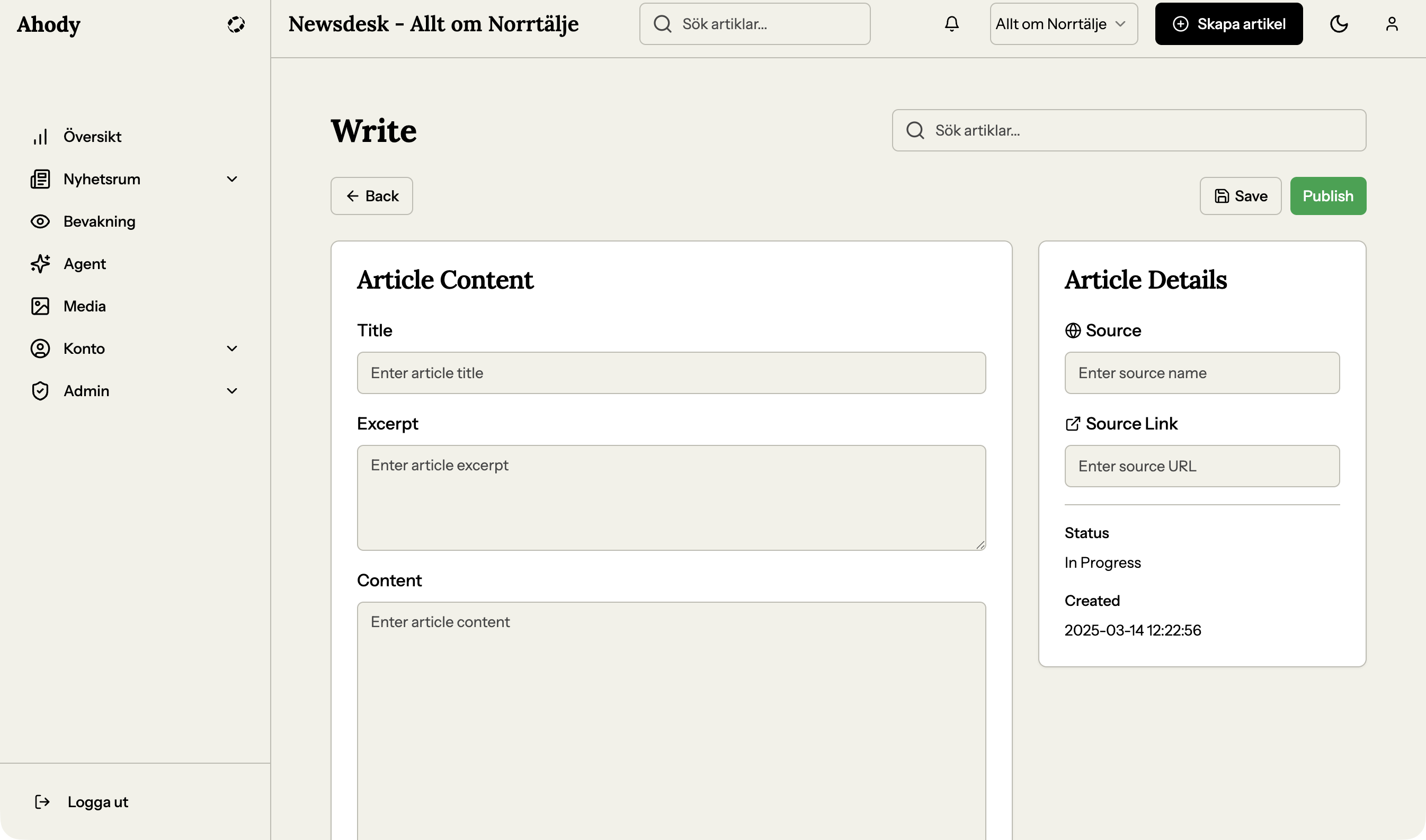
Du landar i editorn
Artikeln har nu skapats. Du ser:
- Tomt titelfält — markören blinkar här som default
- Tomt brödtextområde med platshållartexten "Börja skriva för att skapa din artikel"
- Tom metadata-panel (ingress, kategorier, nyckelord, m.m.)
Artikeln är redan sparad som tomt utkast — du ser "Ändringar sparade" uppe i editorn.
Skriv titel
Klicka i titelfältet (om markören inte redan är där) och skriv din arbets-titel. Du kan ändra den när som helst senare.
Skriv brödtext
Tryck Tab eller klicka i brödtextområdet. Skriv som vanligt.
Verktygsraden ovanför ger dig formatering — läs "Använd verktygsraden i editorn" för detaljer.
Fyll i metadata
Till höger (eller under brödtexten på smalt fönster) finns metadata-panelen. Fyll i medan du jobbar:
- Utdrag — kort sammanfattning
- Nyckelord — skriv + Enter
- Kategorier — välj från ert kategori-träd
- Stad — om relevant
- Författare — du själv som default
(Frivilligt) Lägg till en källa
Om du har ett källmaterial — pressrelease, intervjuanteckningar, en länk till ett annat dokument — klicka "Lägg till källa" i höger sidpanel.
Du kan:
- Klistra in text direkt
- Ladda upp en fil (PDF, Word, text)
- Bädda in en URL
Källan visas i en panel bredvid texten du skriver, så du kan referera till den utan att byta fönster.
Spara
Klicka "Spara ändringar" uppe i editorn (eller låt "Spara automatiskt" sköta det åt dig).
Du är nu i samma läge som om artikeln kommit från Inkorgen — fortsätt med samma flöde: jobba klart, skicka till Workdesket, publicera.
Om du fastnar
- "Knappen 'Skapa ny artikel' visas inte" — Din roll har inte behörighet att skapa nya artiklar. Be admin höja dig från en eventuell begränsad roll.
- "Artikeln dyker inte upp i Workdesket" — Nya artiklar hamnar inte automatiskt i Workdesket — de är inte kvalificerade än. Klicka "Skicka till workdesket" från editorn när du vill flytta den dit.
- "Jag stängde fliken utan att spara" — Om autosave var på (Konto → Inställningar → "Spara automatiskt") finns texten kvar. Gå till Inkorgen eller använd globala sökrutan med titeln.
§ Återkoppling
Var den här guiden hjälpsam?