
§ Workdesk-flödet
Arkivera en artikel — och varför, vs. ta bort
Arkivera och ta bort ser ut som samma sak men är olika handlingar med olika konsekvenser. Här är skillnaden och när du använder vilket.
Uppdaterad maj 2026
En artikel du inte ska publicera kan arkiveras eller tas bort. De låter lika men är olika handlingar.
Kort version:
- Arkivera = "spara för referens, ta inte i flödet"
- Ta bort = "rensa, vill inte se den mer"
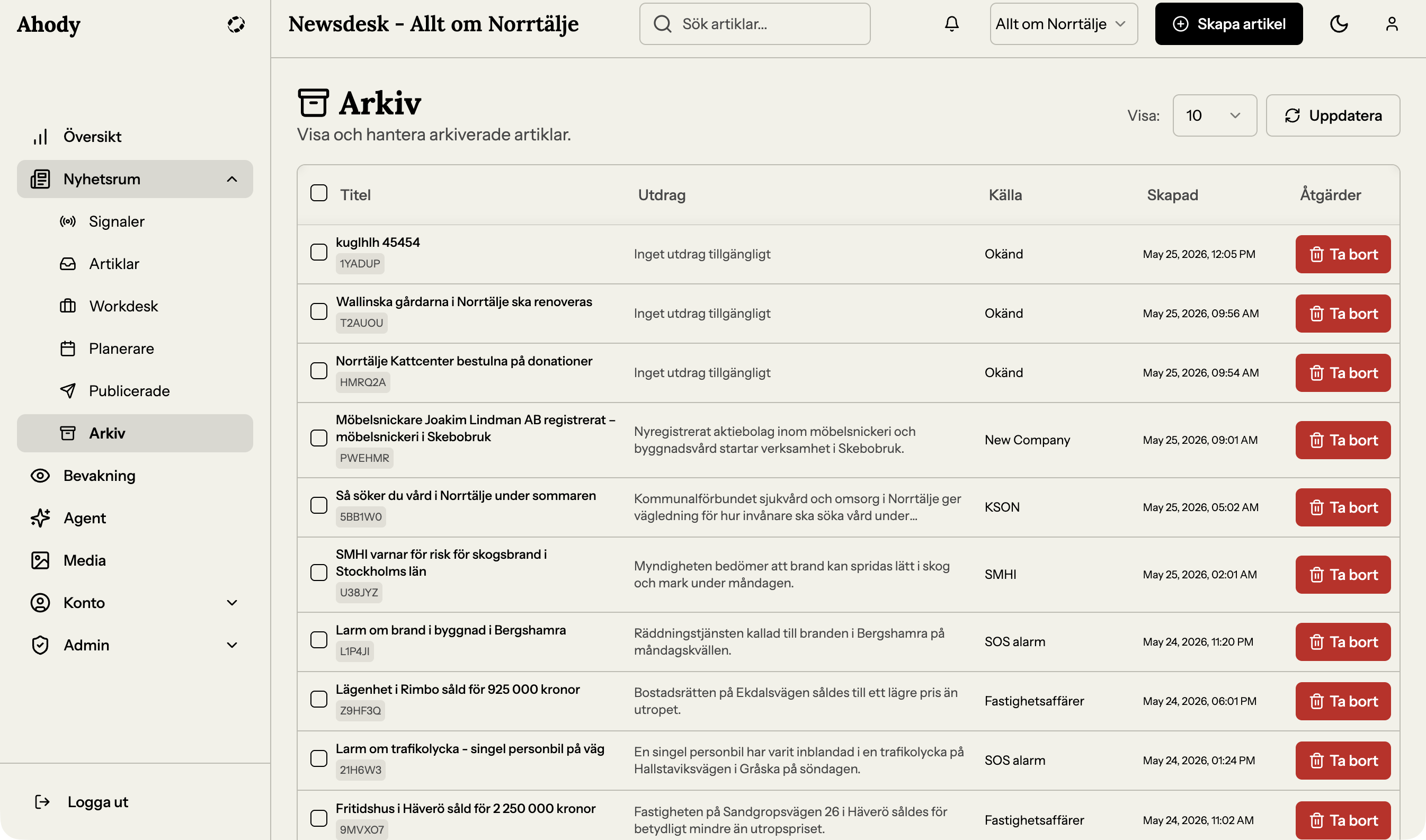
Arkivera — vad det betyder
Arkiverade artiklar:
- Försvinner från Workdesk och Planerare
- Hamnar i Arkivet (sidofältet → Arkiv)
- Kan hittas via sökning och återställas när som helst
- Tar fortfarande databasutrymme (de är inte raderade)
- Sparar all redigeringshistorik
Ta bort — vad det betyder
Borttagna artiklar:
- Försvinner från alla vyer (Workdesk, Planerare, Arkiv)
- Sparas inte någonstans användarsynligt
- Kan inte enkelt återställas (bara via admin/support)
- Tar mindre databasutrymme
- Redigeringshistorik raderas också
När du arkiverar
Bra tillfällen att arkivera:
- Artikeln var aktuell men slutade vara det (händelse blev oviktig)
- Artikeln blev dubbel med en annan ni publicerade
- Ni bestämde att inte gå live men vill behålla research
- Artikeln är bra som referens men inte för publicering
- Misslyckade AI-utkast ni vill kunna gå tillbaka och förbättra prompten på
När du tar bort
Bra tillfällen att ta bort:
- Spam-utkast från en trasig källa (RSS som genererade 50 dubbletter)
- Tester ni gjorde under setup
- Privata utkast med känsliga personuppgifter ni inte vill spara
- Helt felaktiga AI-hallucinationer utan värde
Så gör du — arkivera
I editorn eller på artikelkortet:
- Klicka "Arkivera" (eller papperskorgs-ikon med text "Arkivera")
- En bekräftelse: "Arkivera artikeln '{titel}'?"
- Klicka "Bekräfta"
Artikeln flyttas till Arkivet omedelbart.
Så gör du — ta bort
I editorn:
- Klicka "Ta bort artikel" (vanligen under en "Mer"-meny)
- En sträng bekräftelse: "Detta tar bort artikeln permanent. Detta kan inte ångras. Fortsätt?"
- Klicka "Ta bort"
Återställa en arkiverad artikel
Gå till Arkivet i sidofältet. Hitta artikeln. Klicka för att öppna.
I editorn har du knappen "Återställ" (eller "Flytta tillbaka till Workdesk").
Klick → artikeln går tillbaka till Workdesket (kolumn "Att göra"). All historik finns kvar.
"Återställa" en borttagen artikel
Tekniskt sett finns artikeln kvar i databasen ett tag efter borttagning (för regulatoriska skäl), men:
- Den syns inte i någon användarvy
- Bara support@ahody.com kan återställa den, och bara om mindre än 30 dagar gått
Mejla support@ahody.com med artikel-titel + ungefärlig borttagningstid om du verkligen behöver tillbaka något.
Om du fastnar
- "Knappen 'Arkivera' visas inte" — Du har förmodligen Reporter-rollen. Bara Chefredaktör och Admin kan arkivera.
- "Jag tog bort av misstag" — Kontakta admin omedelbart. Om mindre än 30 dagar gått kan support återställa.
- "Arkivet är fullt av skräp" — Det är normalt på en aktiv redaktion. Det är inte ett problem — sökning hittar det du behöver. Vill ni rensa: ta bort manuellt en i taget från Arkivet.
§ Återkoppling
Var den här guiden hjälpsam?