
§ Företag & team
Sätt upp WordPress-integration steg-för-steg
Koppla Ahody till er WordPress-sajt så artiklar kan publiceras direkt. Två sätt: OAuth (WordPress.com) eller programlösenord (egenhostat).
Uppdaterad maj 2026
Innan ni kan publicera från Ahody till WordPress måste integrationen sättas upp en gång av en admin. Det tar 5–10 minuter beroende på vilken sorts WordPress ni har.
Två varianter:
- WordPress.com (eller Jetpack-ansluten) → använd OAuth, snabbast
- Egenhostad WordPress (egen server, eget hostingbolag) → använd programlösenord, lite mer steg
Den här guiden täcker båda.
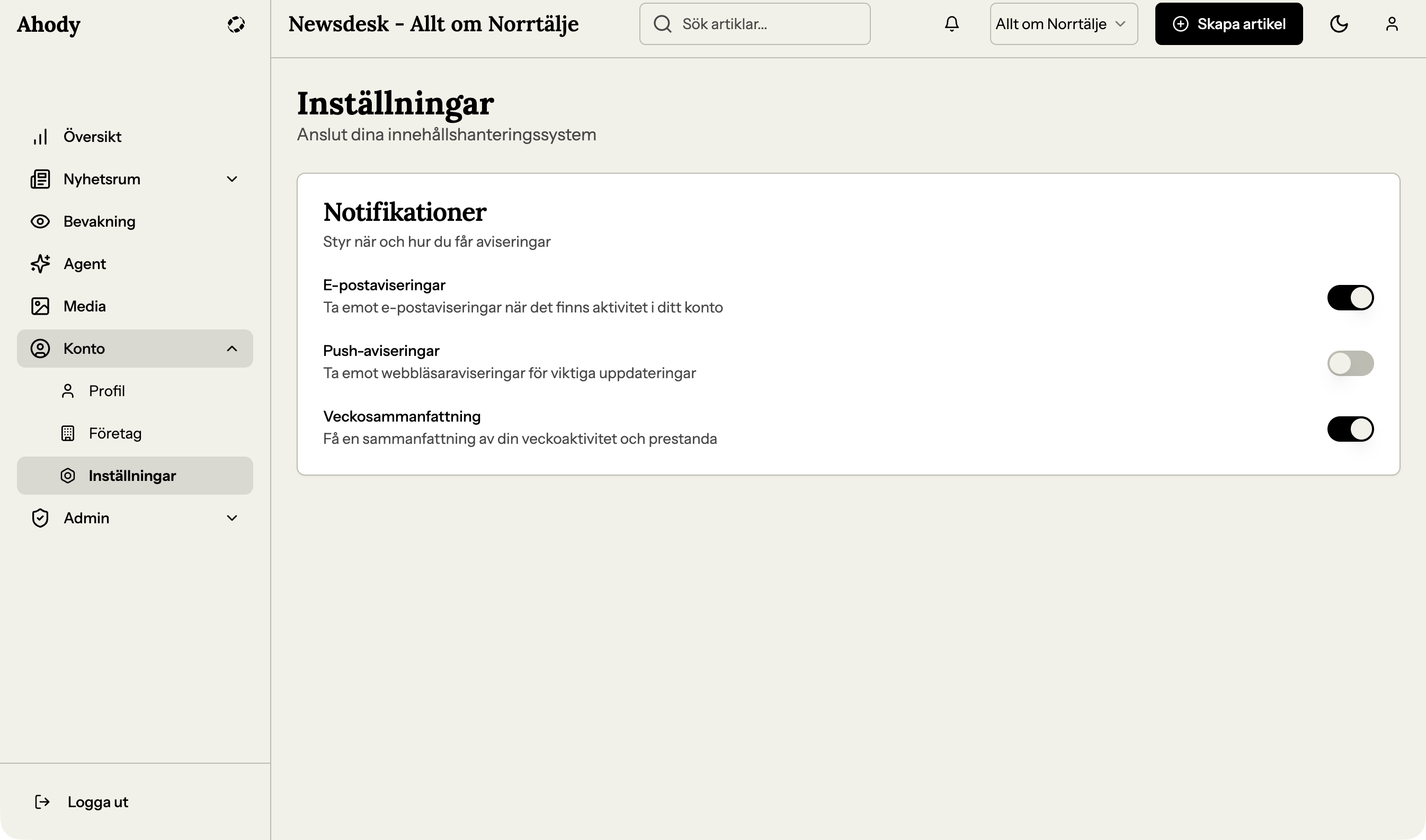
Öppna integrations-vyn
Logga in i Ahody som admin. Gå till Konto → Inställningar → CMS-integrationer.
Klicka "Lägg till integration" (knappen heter "Lägg till din första integration" om det är er första).
Välj integrationstyp
En dialog öppnas: "Välj integrationstyp" med två kort:
- WordPress — "Anslut till WordPress.com eller egenhostad WordPress"
- Ghost — annan integration (egen guide)
Klicka "WordPress".
WordPress.com — OAuth-flödet
Om er sajt ligger på
wordpress.comeller använder Jetpack:- På nästa skärm ser du två val. Välj "Anslut med WordPress.com" (OAuth-knappen)
- Du skickas till
wordpress.com/log-in— logga in med ert WP.com-konto - WordPress visar ett godkännande-fönster: "Tillåter du Ahody att hantera dina inlägg?"
- Klicka "Godkänn"
- Du skickas tillbaka till Ahody med meddelandet "WordPress anslutet!"
- Hoppa till steg 4 nedan
Egenhostad WordPress — programlösenord
Om er WordPress ligger på er egen server (
er-sajt.se,news.er-bolag.com):a) Skapa ett programlösenord i WordPress först:
- Öppna er WordPress-admin i en ny flik (
https://er-sajt.se/wp-admin) - Gå till Användare → Profil
- Scrolla ner till "Programlösenord" (Application Passwords)
- Skriv ett namn, t.ex.
Ahody - Klicka "Lägg till nytt programlösenord"
- Kopiera det 24-tecken långa lösenordet som visas — det visas bara en gång
b) Tillbaka till Ahody:
- På formuläret "Konfigurera WordPress-integration" fyll i:
- Webbplats-URL —
https://er-sajt.se(utan slash på slutet) - Användarnamn — ert WordPress-användarnamn (samma som du loggar in på WP-admin med)
- Lösenord — programlösenordet du nyss skapade (inte ditt vanliga WP-lösenord)
- Webbplats-URL —
- Klicka "Testa anslutning"
- Öppna er WordPress-admin i en ny flik (
Testa anslutningen
Knappen "Testa anslutning" verifierar att Ahody når WordPress och kan posta.
Lyckas det: grön toast "Anslutningen lyckades".
Misslyckas det: röd toast "Anslutningen misslyckades" med felmeddelande. Vanligaste orsaker:
- Fel URL (missade
https://) - Fel användarnamn (skiftläge spelar roll)
- Programlösenord kopierat med extra mellanslag
- WordPress-sajten kräver IP-whitelisting (kolla brandvägg)
- Fel URL (missade
Spara integrationen
När testet lyckas, klicka "Spara" (eller "Konfigurera integration").
Du landar tillbaka i listan "CMS-integrationer" med er nya integration synlig som "WordPress · {er-sajt.se}".
Säg till redaktionen
Nu kan alla i redaktionen "Publicera till CMS" och "Spara som utkast i CMS" från artikel-editorn.
Berätta gärna i Slack/Teams att integrationen är på plats — gärna med en länk till guiden "Publicera artikeln till WordPress eller Ghost" för journalisterna.
Underhåll
- Programlösenord går inte ut automatiskt, men du kan återkalla dem i WordPress → Användare → Profil → Programlösenord när som helst
- OAuth-anslutningen håller så länge ni inte återkallar i WordPress.com → Hantera anslutna appar
- Testa anslutningen igen efter en WP-uppgradering om det börjar krångla — Ahody-anslutningen kan tappas vid stora WP-uppdateringar
Om du fastnar
- "Anslutningen misslyckades — 401 Unauthorized" — Användarnamn eller lösenord är fel. Skapa ett nytt programlösenord och prova igen.
- "Anslutningen misslyckades — 404 Not Found" — URL:en är fel. Kontrollera att den är
https://er-sajt.se(inteer-sajt.se/wp-admineller liknande). - "Anslutningen misslyckades — 403 Forbidden" — WP REST API är blockerat. Vanlig orsak: en säkerhetsplugin (Wordfence, iThemes Security) blockerar. Be er WP-administratör vitlista Ahodys IP eller pausa pluginen tillfälligt.
- "Användaren kan inte publicera" — användarrollen i WordPress är för låg. Användaren ni anslutit behöver minst Redaktör-roll i WordPress, helst Administratör.
- "Bilder laddas inte upp till WordPress" — "Bilder laddas upp till din WordPress-mediebibliotek" — kolla att WP:s
wp-content/uploads/-mapp är skrivbar och att max upload-storlek är >5MB. - "Anslutningen var aktiv men slutade funka" — kolla Konto → Inställningar → CMS-integrationer, klicka på integrationen och tryck "Testa anslutning" igen. Misslyckas det: ta bort och lägg till på nytt.
§ Återkoppling
Var den här guiden hjälpsam?