Lägg till egna fält, till exempel en puffrubrik eller ett utdrag, som följer med alla företagets artiklar.
AdminMellan3 min läsning
Uppdaterad för 1 veckor sedan
Vem är guiden för? Dig som är admin i ert företag.
Utöver rubrik, ingress och brödtext kan artiklarna ha egna fält, till exempel en puffrubrik. Fältet skapas en gång och finns sedan i redigeraren och i artikelskrivandet. Det följer med till de kanaler det kopplas till.
1
Klicka på företagsknappen uppe till höger
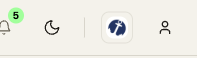
Uppe till höger på skärmen finns en rad med små knappar. Klicka på företagsknappen, näst längst till höger. Den visar ert företags logga, eller företagets första bokstav om ni inte har laddat upp någon logga.
§ SkärmdumpFöretagsknappen med företagets logga
2
Öppna fliken "Anpassade fält" och klicka "Lägg till fält"
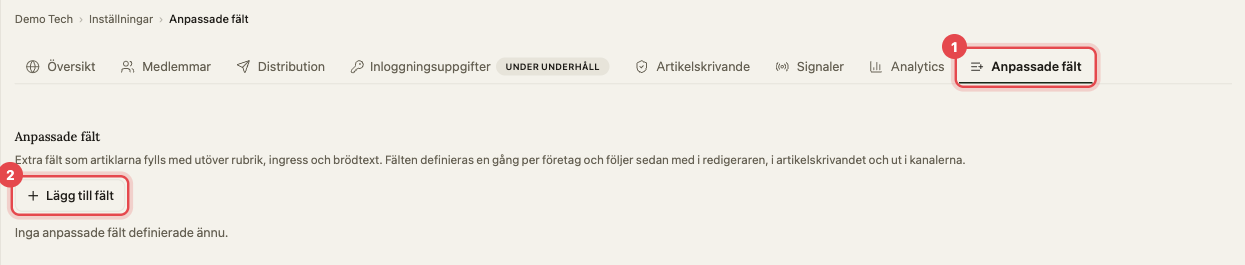
Klicka på fliken Anpassade fält (1 i bilden nedan). Klicka sedan på knappen Lägg till fält (2).
§ SkärmdumpFliken Anpassade fält och knappen Lägg till fält
3
Ge fältet ett namn och välj typ
En ruta som heter Nytt fält öppnas. Skriv fältets namn i Namn (3 i bilden nedan). Det räcker att fylla i namnet. Rutan Nyckel (intern, snake_case) och de andra rutorna kan stå kvar som de är.
Klicka på Typ (4) och välj vad fältet ska innehålla:
Text (enkelrad) - till exempel puffrubrik — det här är förvalt.
Text (flerrad) - till exempel utdrag
Bild (den går bara att välja om ni har bilder under Media)
Ett val ur en lista - exempelvis kategori
Flera val ur en lista - exempelvis taxonomier
Lista (fritt, t.ex. taggar)
Ja/nej
Nummer
Datum
§ SkärmdumpNamn och Typ i rutan Nytt fält
4
Välj var fältet ska synas och hur det fylls i
Längre ner i rutan finns fler val:
Beskrivning (valfri) — en instruktion till AI:n. Den visas inte i redigeraren.
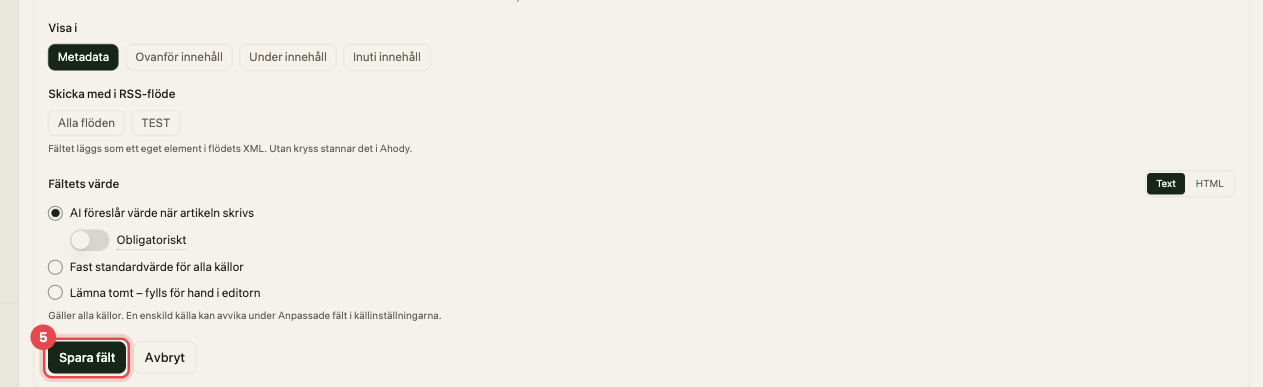
Visa i — Metadata, Ovanför innehåll, Under innehåll eller Inuti innehåll.
Skicka med i RSS-flöde — finns bara om ni har RSS-flöden. Välj Alla flöden eller ett eller flera enskilda flöden. Väljer du inget flöde stannar fältet i Ahody. Valet finns inte när du har valt Inuti innehåll. Då följer fältet med i flödet som en del av artikeltexten.
Fältets värde — AI föreslår värde när artikeln skrivs (förvalt), Fast standardvärde för alla källor eller Lämna tomt – fylls för hand i editorn. Under det första valet finns reglaget Obligatoriskt.
5
Klicka "Spara fält"
Klicka på Spara fält (5 i bilden nedan).
§ SkärmdumpKnappen Spara fält
Du ser meddelandet Anpassade fält sparade, och fältet står nu under Egna anpassade fält. På fältets rad finns också knappen Redigera.
§ SkärmdumpDet nya fältet i listan
6
Ta bort ett fält du inte behöver
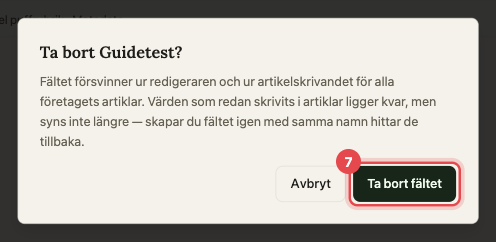
Klicka på papperskorgen längst till höger på fältets rad (6 i bilden ovan). Ahody frågar om du är säker. Klicka Ta bort fältet (7 i bilden nedan). Fältet försvinner ur listan och du ser meddelandet Anpassade fält sparade.
§ SkärmdumpRutan Ta bort fältet
7
Styr AI:n för standardfälten
Har ni ett CMS kopplat finns längre ner en låst grupp som heter Standardfält — följt av namnet på kopplingen. Det är fält som AI:n alltid fyller i för ert CMS. För WordPress är det Kategorier, Taggar och Utdrag. För andra CMS är det Taggar och Utdrag.
Varje rad har märket Låst standardfält. Fälten går inte att ta bort, och namn och typ går inte att ändra. Det enda du kan ändra är AI-prompten:
Klicka på Redigera på raden.
Skriv en egen instruktion till AI:n under AI-prompt, till exempel att den ska välja exakt en kategori. Lämnar du rutan tom används Ahodys standard.
Klicka på Spara prompter. Du ser meddelandet Standardfältens prompter sparade.
Om du fastnar
Allt under Anpassade fält är grått och det står att fälten förvaltas av administratören: du har inte rollen Admin. Be en admin i ert företag.
Hör av dig till mig
Jag heter Daniel Rämsell och är kundansvarig på Ahody. Undrar du något om plattformen? Mejla mig, så hjälper jag dig.