När en kollega slutar: så tar du bort hen från ert företag i Ahody.
AdminNybörjare2 min läsning
Uppdaterad för 1 veckor sedan
Slutar personen? Läs då först guiden När en medarbetare slutar. Här flyttas bara artiklarna, inte bevakningar och signaler.
Vem kan göra detta? Bara den som har rollen Admin i ert företag. Du kan inte ta bort dig själv.
Ahody skriver själv i rutan som öppnas att användarkontot finns kvar men hen får inte längre åtkomst till företaget.
1
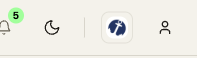
Klicka på företagsknappen uppe till höger
Uppe till höger på skärmen finns en rad med små knappar. Klicka på företagsknappen, näst längst till höger. Den visar ert företags logga, eller företagets första bokstav om ni inte har laddat upp någon logga.
§ SkärmdumpFöretagsknappen med företagets logga
2
Klicka på fliken "Medlemmar"
Klicka på fliken Medlemmar.
§ SkärmdumpFliken Medlemmar
3
Klicka på papperskorgen i personens rad
Leta upp personen i listan. Längst till höger i raden finns två ikoner: en nyckel och en papperskorg. Klicka på papperskorgen — inte nyckeln. Håller du muspekaren still över papperskorgen en stund står det Ta bort från företaget.
§ SkärmdumpPapperskorgen i personens rad
4
Läs rutan som öppnas
En ruta öppnas med rubriken Ta bort medlem från företaget?. Där står vem du håller på att ta bort, och om personen har artiklar som är tilldelade till hen.
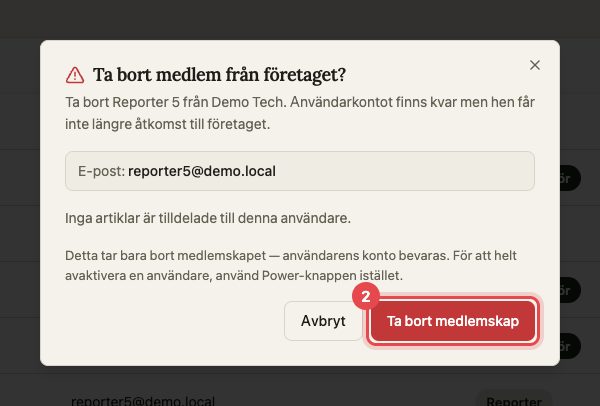
Om det står "Inga artiklar är tilldelade till denna användare": klicka på den röda knappen Ta bort medlemskap.
§ SkärmdumpRutan när personen inte har några artiklar
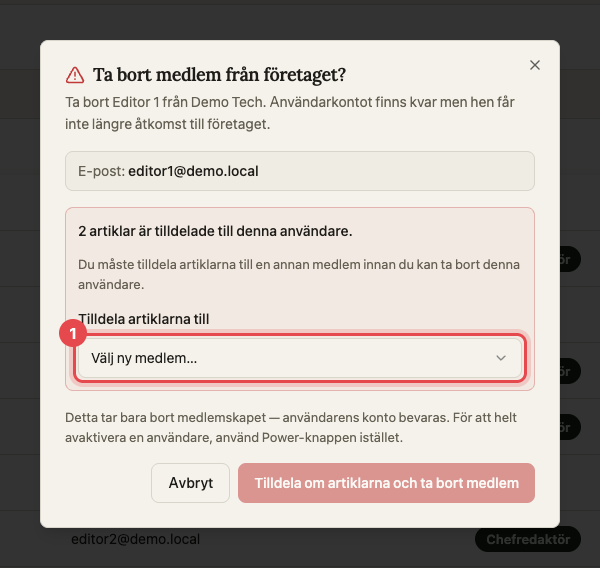
Om personen har artiklar: då står det hur många, och att du måste ge artiklarna till en annan medlem först. Artiklar där personen är medförfattare räknas också med.
Klicka på rutan under Tilldela artiklarna till (där det står Välj ny medlem…) och välj den kollega som ska ta över artiklarna.
Klicka på den röda knappen Tilldela om artiklarna och ta bort medlem. Den går att klicka på först när du har valt en kollega.
Kollegan du valde blir ansvarig för personens artiklar. Där personen var medförfattare blir kollegan medförfattare i stället.
§ SkärmdumpRutan när personen har artiklar
Bra att veta: Längst ner i rutan nämns en Power-knapp. Den finns inte längre — bry dig inte om den.
Om du fastnar
Det finns ingen papperskorg på din egen rad: du kan inte ta bort dig själv. Be en annan admin göra det.
Du ser inga papperskorgar alls: du har inte rollen Admin.
Hör av dig till mig
Jag heter Daniel Rämsell och är kundansvarig på Ahody. Undrar du något om plattformen? Mejla mig, så hjälper jag dig.