
§ Företag & team
Sätt upp Ghost-integration steg-för-steg
Koppla Ahody till er Ghost-publikation så artiklar kan publiceras direkt. Behöver Ghost site-URL och en Admin API-nyckel.
Uppdaterad maj 2026
Kör ni Ghost (självhostat eller på Ghost(Pro)) — såhär kopplar du det till Ahody. Tar 5 minuter om du redan har admin-tillgång till Ghost.
Öppna Ghost Admin i en ny flik
Logga in på er Ghost-admin:
https://er-ghost-sajt.com/ghost/ellerhttps://[namn].ghost.io/ghost/.Skapa en custom integration
I Ghost-admin:
- Klicka "Settings" (kugghjul-ikonen i sidofältet)
- Välj "Integrations"
- Klicka "Add custom integration"
- Ge integrationen ett namn: "Ahody"
- Klicka "Create"
Ghost genererar nu två nycklar:
- Content API Key — för läsning (publika artiklar)
- Admin API Key — för att skapa och uppdatera artiklar (det vi behöver)
Kopiera Admin API Key
Kopiera Admin API Key — den långa hex-strängen som ser ut typ
622f6...:abc123def456....Notera Ghost-URL:en
Du behöver också din Ghost-sajts URL — typ
https://er-ghost-sajt.comellerhttps://[namn].ghost.io.Inte med
/ghost/på slutet. Bara base-URL.Öppna Ahody-integrations
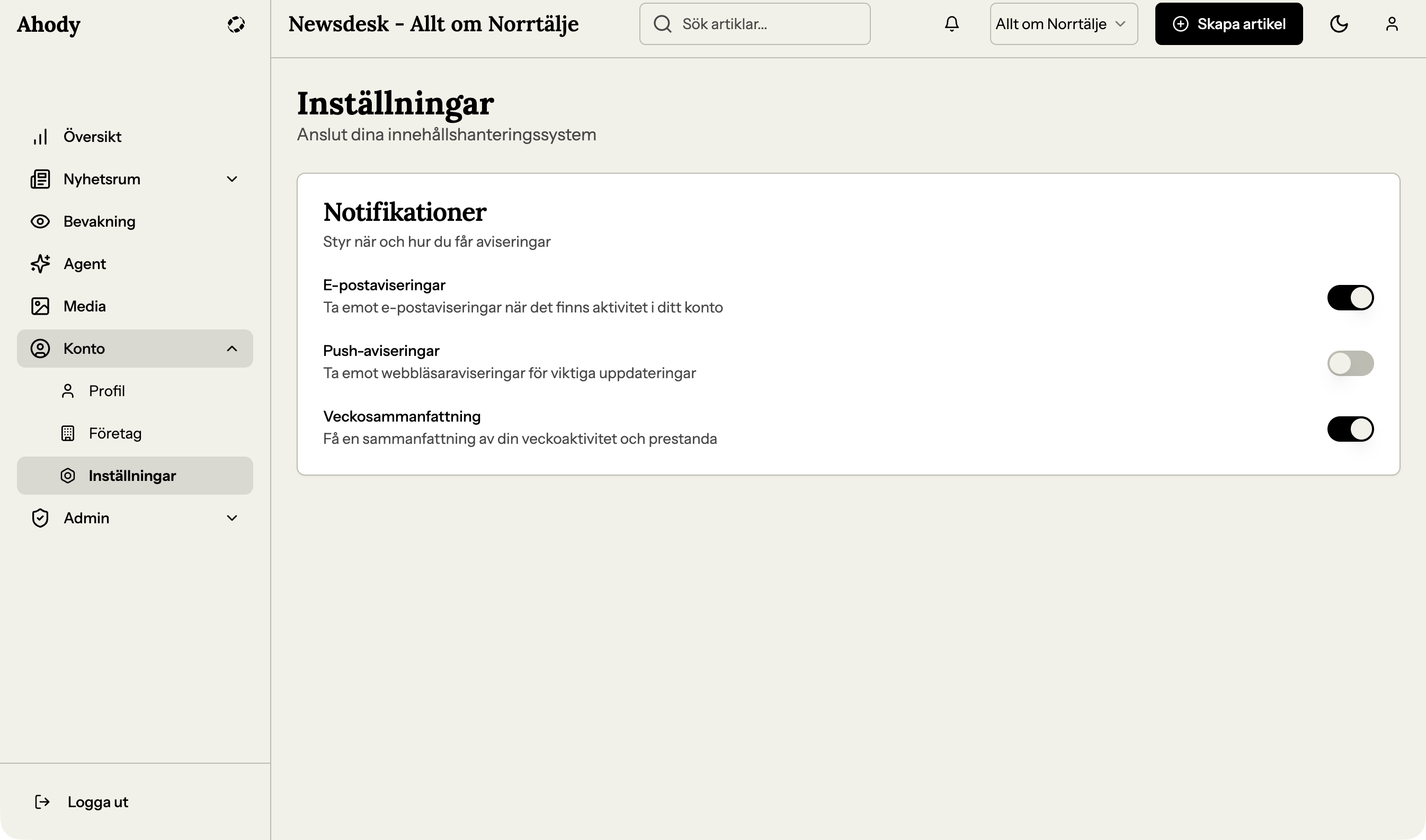
Gå till Ahody → Konto → Inställningar → CMS-integrationer.
Klicka "Lägg till integration" (eller "Lägg till din första integration").
Välj Ghost
Två kort visas: WordPress och Ghost. Klicka "Ghost".
Du landar på formuläret "Konfigurera Ghost-integration" med fältbeskrivningen "Ange dina Ghost-webbplatsuppgifter och API-nyckel".
Fyll i uppgifterna
Två fält:
- Ghost-webbplats-URL —
https://er-ghost-sajt.com(utan slash, utan/ghost/) - Admin API Key — klistra in nyckeln du kopierade i steg 3
- Ghost-webbplats-URL —
Testa anslutningen
Klicka "Testa anslutning".
Lyckas: grön toast — "Anslutningen lyckades".
Misslyckas: röd toast — kolla URL och nyckel. Vanligaste fel:
- URL har
/ghost/med — ta bort - Nyckeln klipptes vid kopiering (försök igen)
- Ghost-sajten är offline / underhåll
- URL har
Spara integrationen
När testet lyckas — klicka "Spara".
Du landar tillbaka i listan "CMS-integrationer" med er Ghost-integration synlig.
Säg till redaktionen
Nu kan alla "Publicera till CMS" från artikel-editorn → artiklar går till Ghost.
Begränsningar att känna till
Ghost-integrationen har ett par specialfall:
- Schemaläggning fungerar men kräver att tiden är i framtiden (Ghost accepterar inte schemaläggning till "nu" eller bakåt)
- "Ghosts Content API exponerar bara publicerade inlägg" — så schemalagda artiklar är inte synliga via Content API. Det påverkar bara externa läsare, inte Ahody.
- Bilder synkas till Ghosts mediabibliotek automatiskt
Om du fastnar
- "Anslutningen misslyckades — 401 Unauthorized" — Admin API Key är fel. Återskapa i Ghost (Settings → Integrations → din "Ahody"-integration → Show details) och försök igen.
- "Anslutningen misslyckades — 404" — Ghost-URL är fel. Kontrollera den noggrant — sannolikt har du
/ghost/med, eller fel domän. - "Felmeddelande: 'Ange din Ghost-webbadress och Admin API-nyckel'" — Ett fält är tomt. Fyll i båda.
- "Artiklar publiceras till Ghost men bilder visas inte" — Ghost-version. Vissa äldre Ghost-versioner (<5.0) hanterar inte alla bildformat. Uppgradera Ghost om möjligt.
- "Ghost-inlägg uppdateras inte tillbaka till Ahody" — Två-vägs sync sker vid Planeraren-vyn. Öppna den så triggas sync.
§ Återkoppling
Var den här guiden hjälpsam?