
§ Företag & team
Tilldela eller ändra en användares roll
Höj en Reporter till Chefredaktör, eller degradera en Admin som ska sluta. Tar 5 sekunder per användare.
Uppdaterad maj 2026
Roller styr vad varje medlem får göra i Ahody. När någon byter ansvar — blir t.ex. tillförordnad redaktör eller slutar — uppdaterar du rollen som admin.
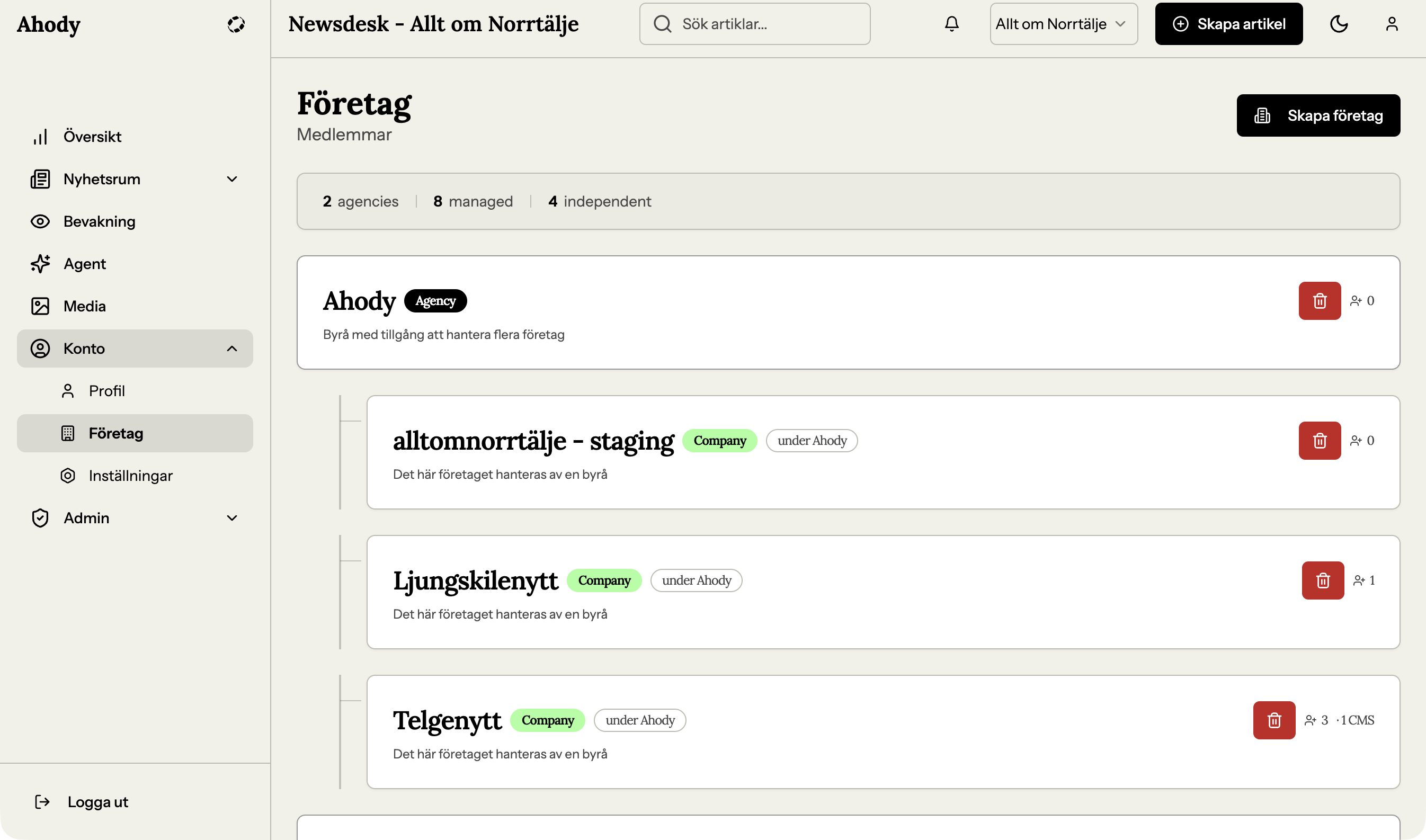
Öppna medlemslistan
Logga in som admin. Sidofältet → Konto → Företag.
Scrolla till sektionen "Medlemmar".
Hitta personen
Listan visar alla medlemmar med:
- Avatar + namn
- E-postadress
- Aktuell roll (Reporter / Chefredaktör / Admin)
- Senaste inloggning (om tillgängligt)
Sök eller scrolla för att hitta personen du vill ändra.
Klicka på rollen
Bredvid personens namn finns en roll-badge (typ "Reporter" eller "Chefredaktör"). Klicka på den.
En liten meny öppnas med alla tillgängliga roller:
- Reporter
- Chefredaktör
- Admin
Välj ny roll
Klicka på den nya rollen. Ändringen sparas omedelbart — ingen separat "Spara"-knapp.
Du ser en grön bekräftelse-toast: "Roll uppdaterad".
Vad användaren märker
Användaren behöver inte logga ut och in igen. Vid nästa siduppdatering ser de:
- Nya knappar och menyer i sidofältet (om de uppgraderats)
- Borttagna knappar (om de degraderats)
Inga notiser skickas automatiskt. Berätta i Slack/e-post att du gjort ändringen.
Specialfall: ändra din egen roll
Du kan inte ändra din egen roll. Behöver du gå från Admin → Reporter (t.ex. för att testa något ur ett journalist-perspektiv): be en annan admin göra det åt dig.
Vill du tillfälligt se Ahody som en annan användare: använd impersonation istället (Konto → Admin → Imitera användare) — detta byter inte din roll permanent.
Specialfall: degradera en admin
Att ta bort admin-roll från någon är säkert — du blockerar inte ut dig själv (Ahody hindrar dig från att ta bort sista admin-en).
Det användaren förlorar omedelbart:
- Tillgång till fakturering
- Möjlighet att bjuda in / ta bort medlemmar
- Tillgång till CMS-integrationer och Källor
De behåller all sin tidigare aktivitet — kommentarer, redigerade artiklar, sparade utkast.
Specialfall: en användare ska sluta
Vill du helt ta bort någon — det är en annan handling: scrolla till deras rad, klicka "Ta bort medlem" (eller en papperskorgs-ikon).
En bekräftelse: "Ta bort den här medlemmen?". Klicka "Bekräfta".
Personen tappar all åtkomst omedelbart. Deras tidigare bidrag (artiklar, kommentarer) finns kvar under personens namn — Ahody anonymiserar inte automatiskt.
Om du fastnar
- "Knappen för att ändra roll syns inte" — Du har inte admin-rollen. Be befintlig admin.
- "Det går inte att ta bort sista admin-en" — Avsiktligt. Ahody kräver att det alltid finns minst en admin. Bjud in en ny admin först, sen kan du ta bort den gamla.
- "Användaren ser inte sina nya behörigheter" — Be dem ladda om sidan (Cmd+R) eller logga ut och in igen.
§ Återkoppling
Var den här guiden hjälpsam?