
§ Felsökning & vanliga fel
"Read-only · Publicerad i CMS" — hur du låser upp redigering
Du öppnar en publicerad artikel och kan inte skriva. Det är en avsiktlig säkerhetslås. Här är hur du låser upp.
Uppdaterad maj 2026
Du öppnar en artikel och fälten är gråade ut. Uppe står banner:
"Skrivskyddad · Publicerad i CMS"
Här är vad det betyder och hur du fixar.
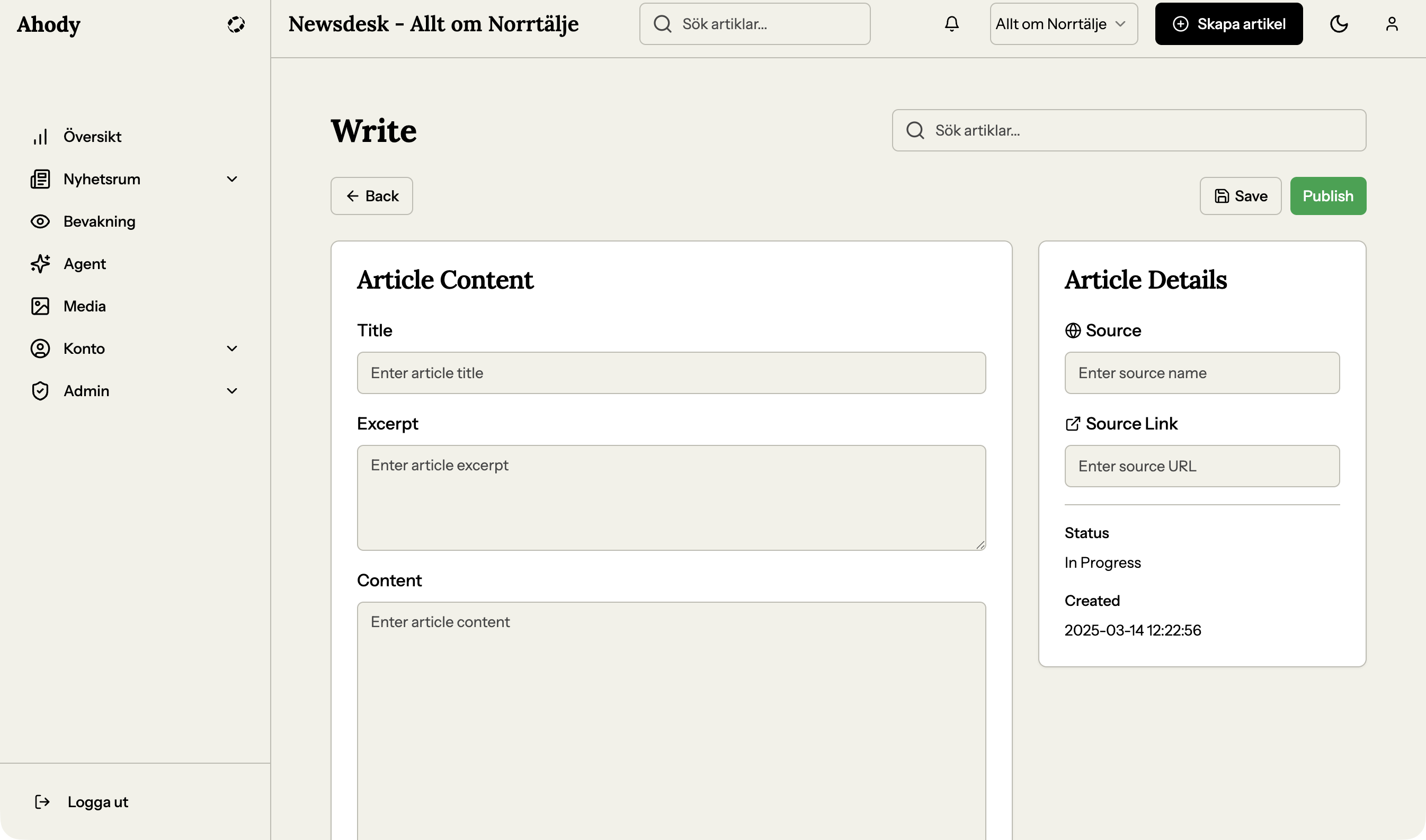
Vad det betyder
Artikeln är publicerad på er sajt (WordPress/Ghost). För att skydda er mot oavsiktliga ändringar låser Ahody redigering automatiskt.
Du kan ändra — men måste explicit låsa upp först.
Klicka "Redigera publicerad artikel"
På bannern eller editor-toppen finns knappen "Redigera publicerad artikel" (eller "Lås upp redigering").
Klicka.
Bannern försvinner. Fälten blir redigerbara.
Redigera som vanligt
Editorn fungerar nu identiskt med en opublicerad artikel. Du kan ändra rubrik, brödtext, bilder, allt.
Spara
Klicka "Spara ändringar".
Varför detta finns
Skulle inte vara skrivskyddat skulle du riskera att:
- Råka skriva i en publicerad artikel av misstag
- Förlora versioner utan att veta om det
- Ändra något live utan att tänka
Den avsiktliga frictionen ger dig ett ögonblick att tänka "vill jag verkligen ändra detta?".
Om du fastnar
- "Knappen 'Redigera publicerad artikel' visas inte" — Du har inte behörighet. Bara ursprunglig författare, Chefredaktör eller Admin kan låsa upp.
- "Jag klickade men knappen försvann utan att fälten blev redigerbara" — Ladda om sidan (Cmd+R) och försök igen.
- "Jag vill inte ha det här skyddet" — Det går inte att stänga av. Är avsiktligt för datakvalitet.
§ Återkoppling
Var den här guiden hjälpsam?