
§ Konto, fakturering & säkerhet
Radera ditt eget konto
Vill du sluta använda Ahody helt? Här är hur du raderar ditt eget konto — vad som händer med ditt bidrag, och hur ofta det inte går.
Uppdaterad idag
Slutar du jobba på en redaktion eller bara vill lämna Ahody helt — du har rätt att radera ditt eget konto. Det är dock inte alltid lika enkelt som det låter, eftersom ditt bidrag (artiklar du skrivit) inte är ditt att radera — det är redaktionens.
Förstå skillnaden: ta bort som medlem vs radera konto
Ta bort som medlem från företag:
- Admin gör det
- Du tappar tillgång till företagets innehåll
- Ditt konto finns kvar — kan användas på annat företag
Radera kontot helt:
- Du gör det själv
- Kontot försvinner
- Du kan inte logga in igen
- Mejl-adressen blir återanvändbar för nytt konto
För de flesta situationer (byta jobb) räcker det att bli borttagen som medlem av admin. Du behöver inte radera kontot.
Förutsättningar för kontoradering
Du kan inte radera ditt konto om du är:
- Sista admin på ditt företag — gör någon annan admin först
- Aktiv del av ett pågående journalistiskt arbete (vissa redaktioner låser radering tills allt är klart)
I dessa fall: kontakta admin för att hantera först.
Öppna kontoinställningar
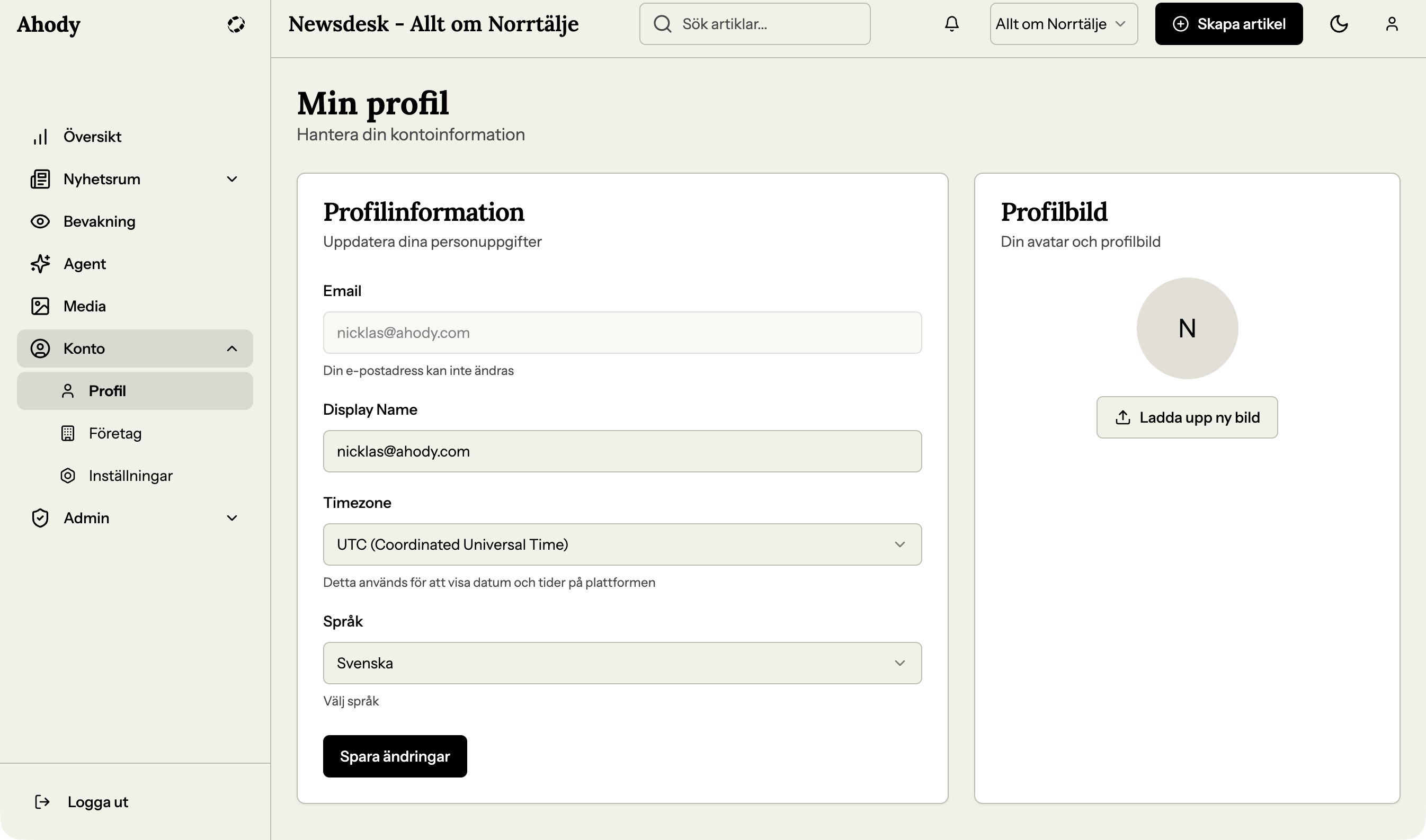
Konto → Inställningar → Konto → scrolla längst ner till "Radera konto" (eller "Delete account").
Klicka "Radera konto"
En röd zon med varning:
"Detta tar bort ditt konto permanent. Du kan inte logga in igen. Artiklar du skrivit kvarstår under ditt namn på företaget. Detta kan inte ångras."
Bekräfta med lösenord
Du behöver skriva ditt lösenord för att bekräfta — anti-misstag-skydd.
(Om 2FA är på, även en 2FA-kod.)
Slutbekräftelse
En andra dialog: "Är du säker? Skriv 'RADERA' för att bekräfta".
Skriv ordet RADERA (med stora bokstäver).
Klicka "Radera permanent".
Vad händer
- Du loggas ut omedelbart
- Mejlet du använde är borttaget från Ahodys databas (inom 30 dagar)
- Du kan inte logga in igen
- Försök att registrera nytt konto med samma mejl: funkar efter ~30 dagar
Vad händer med dina artiklar
- Stannar under företaget
- Författarnamn: ditt namn finns kvar (artiklar förknippas med dig juridiskt — du kan inte avförfattara historiska bidrag)
- Kommentarer du gjort: finns kvar med ditt namn
- Versionshistorik: finns kvar
Vill du att namnet anonymiseras till "Borttagen användare" måste du innan radering mejla
dataskydd@ahody.commed begäran. Vid godkännande anonymiseras alla dina spår.GDPR-rätt-att-bli-glömd
Detta är din GDPR-rätt:
- Ahody måste radera ditt konto inom 30 dagar efter begäran
- Bidrag med ditt namn får raderas endast om det inte kolliderar med journalistisk frihet (juridiskt komplicerat)
- För hela GDPR-radering: mejla
dataskydd@ahody.com
Om du fastnar
- "Radera konto-knappen är gråad" — Du är sista admin. Bjud in ny admin först.
- "Lösenord-bekräftelse accepteras inte" — Du har glömt lösenordet. Använd "Glömt lösenord" först, sätt nytt, försök igen.
- "Vill bara pausa, inte radera" — Logga ut + sluta använda. Kontot kvarstår men inaktivt. Inga pengar dras (om ni inte är admin och företaget betalar).
- "Företag-admin tvingar mig kvar" — Det får de inte. Eskalera till support@ahody.com med din situation.