
§ Konto, fakturering & säkerhet
Aktivera tvåfaktorsinloggning (2FA)
Lägg till ett extra säkerhetslager — kräver en kod från en autentiserings-app utöver lösenordet. Tar 5 min att sätta upp, väldigt mycket bättre skydd.
Uppdaterad idag
Tvåfaktorsinloggning (2FA) kräver två saker för att logga in:
- Något du vet — ditt lösenord
- Något du har — en 6-siffrig kod från en app på din telefon
Även om någon stjäl ditt lösenord (phishing, breach, läckta lösenord) kommer de inte in utan din telefon.
För en journalist är detta extra viktigt — ert konto styr publicering på er nyhetssajt.
Ladda ned en autentiserings-app
På din telefon, installera en av:
- Google Authenticator (gratis, Apple/Android)
- Microsoft Authenticator (gratis)
- Authy (gratis, har bra backup)
- 1Password / Bitwarden (om du redan använder lösenordshanterare)
Alla fungerar — välj en.
Öppna Ahody-inställningar
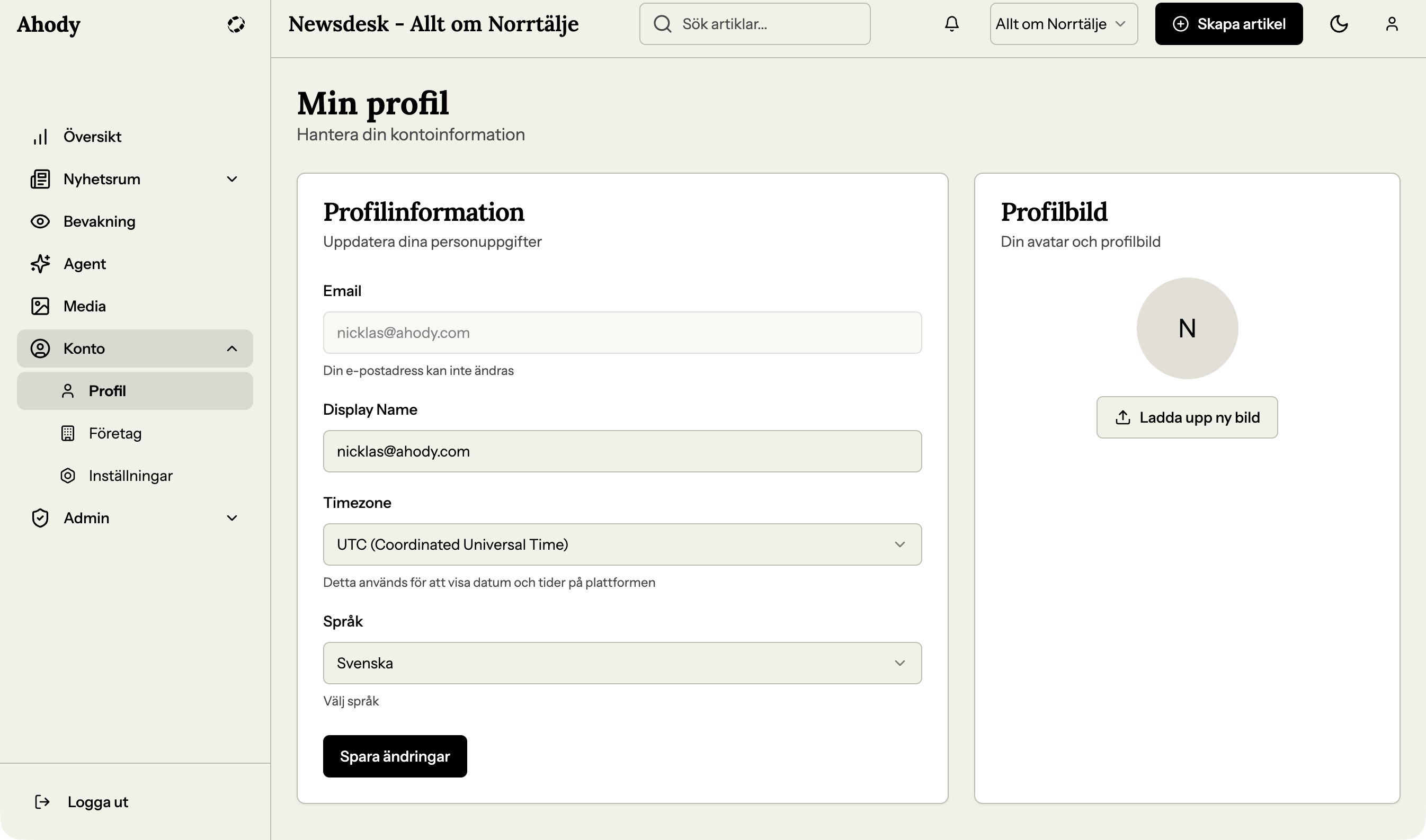
Logga in i Ahody. Konto → Inställningar → Säkerhet (eller fliken med ett hänglås).
Hitta 2FA-sektionen
Sektionen heter "Tvåfaktorsinloggning" eller "Two-factor authentication".
Klicka "Aktivera 2FA" eller liknande knapp.
Scanna QR-koden
Ahody visar en QR-kod på skärmen.
Öppna din autentiserings-app på telefonen → "Lägg till konto" → "Scanna QR-kod" → rikta kameran mot Ahodys QR-kod.
Appen lägger till ett nytt konto för Ahody och börjar generera 6-siffriga koder som ändras var 30:e sekund.
Skriv in en verifieringskod
Ahody-sidan ber dig skriva in en kod för att bekräfta att uppsättningen funkar.
Titta i appen, skriv den aktuella 6-siffriga koden, klicka "Verifiera".
Spara dina backup-koder
Ahody visar nu 8-10 backup-koder — engångs-koder du kan använda om du tappar telefonen.
Skriv ner dem eller spara dem i din lösenordshanterare. Förvara dem säkert — inte i samma e-post som ditt lösenord.
Klicka "Klar" — 2FA är aktiv
Nästa gång du loggar in:
- Skriv e-post + lösenord som vanligt
- Ahody ber om 6-siffrig kod
- Titta i appen, skriv koden, klicka "Verifiera"
- Inloggad
När du behöver en kod
Du behöver inte kod varje inloggning — Ahody kommer ihåg din enhet i ~30 dagar.
Men du behöver vid:
- Ny enhet (ny dator, ny webbläsare, ny telefon)
- Inkognito-läge
- Efter ~30 dagar även på samma enhet
- När admin tvingar omloggning (säkerhetsåtgärd)
Om du fastnar
- "Telefonens kamera scannar inte QR-koden" — Vissa appar har manuell inmatning. Tryck på menyn → "Enter setup key manually" → skriv koden Ahody visar under QR-koden.
- "Koden funkar inte trots korrekt inmatad" — Tidssynk-problem. Din telefon och Ahody-servern måste ha samma tid. Sätt telefonen till automatisk tid (Inställningar → Datum & tid → Automatiskt).
- "Jag tappade telefonen" — Använd en backup-kod vid inloggning istället. Logga sen in i inställningar och sätt upp 2FA på en ny telefon.
- "Jag tappade både telefon och backup-koder" — Mejla support@ahody.com med ID-handling som bevis. De kan återställa men det kan ta 1-2 arbetsdagar och kräver verifiering.
- "Jag vill stänga av 2FA" — Inställningar → Säkerhet → "Inaktivera 2FA". Du behöver din nuvarande lösenord + en 2FA-kod för att stänga av.