Lägg till och ta bort taggar på en bild, och sök fram bilden med taggen.
ReporterNybörjare2 min läsning
Uppdaterad oktober 2026
Vem är guiden för? Dig som vill kunna hitta en bild igen.
En tagg är ett ord som beskriver bilden. Ahody lägger till några taggar själv. Du kan lägga till egna, till exempel platsen eller ämnet.
1
Klicka på "Lägg till taggar"
Klicka på Media i menyn till vänster. Leta upp bilden och klicka på Lägg till taggar under taggarna på bildens kort.
2
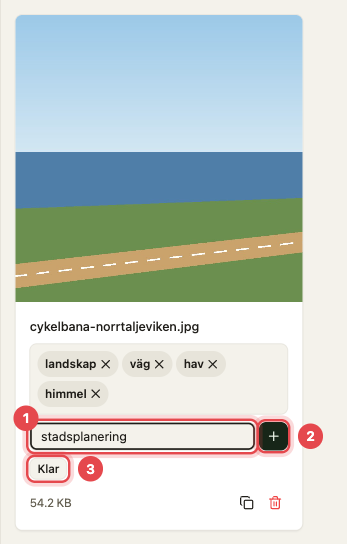
Skriv taggen
Skriv taggen i fältet Lägg till ny tagg... (1 i bilden). Klicka på plusknappen (2). Klicka på Klar (3) när du är färdig.
§ SkärmdumpFältet för en ny tagg och knappen Klar
Vill du ta bort en tagg? Klicka på krysset efter taggen och sedan på Klar. Taggen är borta även när du öppnar sidan igen.
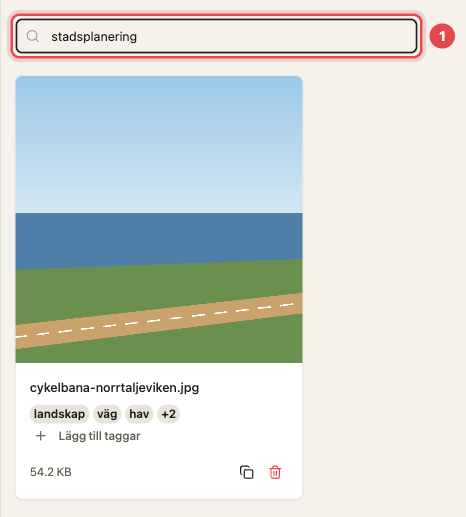
Bra att veta: Kortet visar bara några av taggarna. Resten syns som ett tal, till exempel +2. Alla taggar syns när du öppnar bilden: peka på bilden och klicka på ögat.
3
Sök fram bilden
Skriv taggen i sökfältet Sök på filnamn, taggar, alt-text... överst i biblioteket (1). Bilder med taggen visas, även om ordet inte finns i filnamnet.
Biblioteket visar 50 bilder åt gången, de nyaste först. Sökningen letar bara bland bilderna som syns. Hittar du inte bilden: klicka på Visa fler längst ner tills alla bilder syns, och sök igen.
§ SkärmdumpSökning på taggen stadsplanering
Hör av dig till mig
Jag heter Daniel Rämsell och är kundansvarig på Ahody. Undrar du något om plattformen? Mejla mig, så hjälper jag dig.