Så tar du bort en bild ur Mediebiblioteket. Bilden tas bort direkt, utan fråga.
ReporterNybörjare1 min läsning
Uppdaterad oktober 2026
Vem är guiden för? Dig som vill ta bort en bild som inte ska användas.
Varning: Bilden tas bort direkt när du klickar på papperskorgen. Ahody frågar inte först. Själva bildfilen raderas också, så artiklar som använder bilden kan sluta visa den.
1
Leta upp bilden
Klicka på Media i menyn till vänster. Leta upp bilden. Du kan söka i fältet Sök på filnamn, taggar, alt-text....
Biblioteket visar 50 bilder åt gången, de nyaste först, och sökningen letar bara bland bilderna som syns. Hittar du inte bilden: klicka på Visa fler längst ner och sök igen.
2
Klicka på papperskorgen
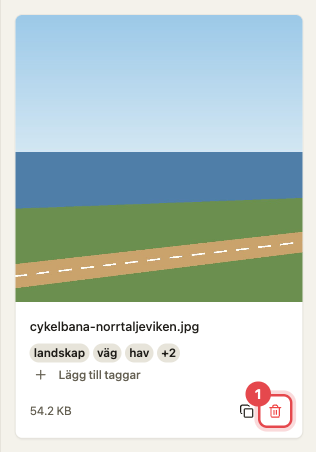
Klicka på den röda papperskorgen längst ned till höger på bildens kort (1 i bilden). Bilden tas bort och Ahody visar Bild borttagen.
§ SkärmdumpPapperskorgen på bildens kort
Bra att veta: Det finns inga kryssrutor för att markera flera bilder. Ta bort en bild i taget.
Hör av dig till mig
Jag heter Daniel Rämsell och är kundansvarig på Ahody. Undrar du något om plattformen? Mejla mig, så hjälper jag dig.