
§ Mediabibliotek
Beskär en bild i editorn
Justera bildens utsnitt — välj 16:9 (bredd), 1:1 (kvadrat) eller 4:5 (Instagram). Görs när du infogar eller efter — bilden uppdateras överallt.
Uppdaterad maj 2026
Inte alla bilder är perfekt komponerade för publikation. Beskär verktyget i Ahody låter dig anpassa utsnitt och format så bilden passar artikelns layout och sociala medie-förhandsgranskningar.
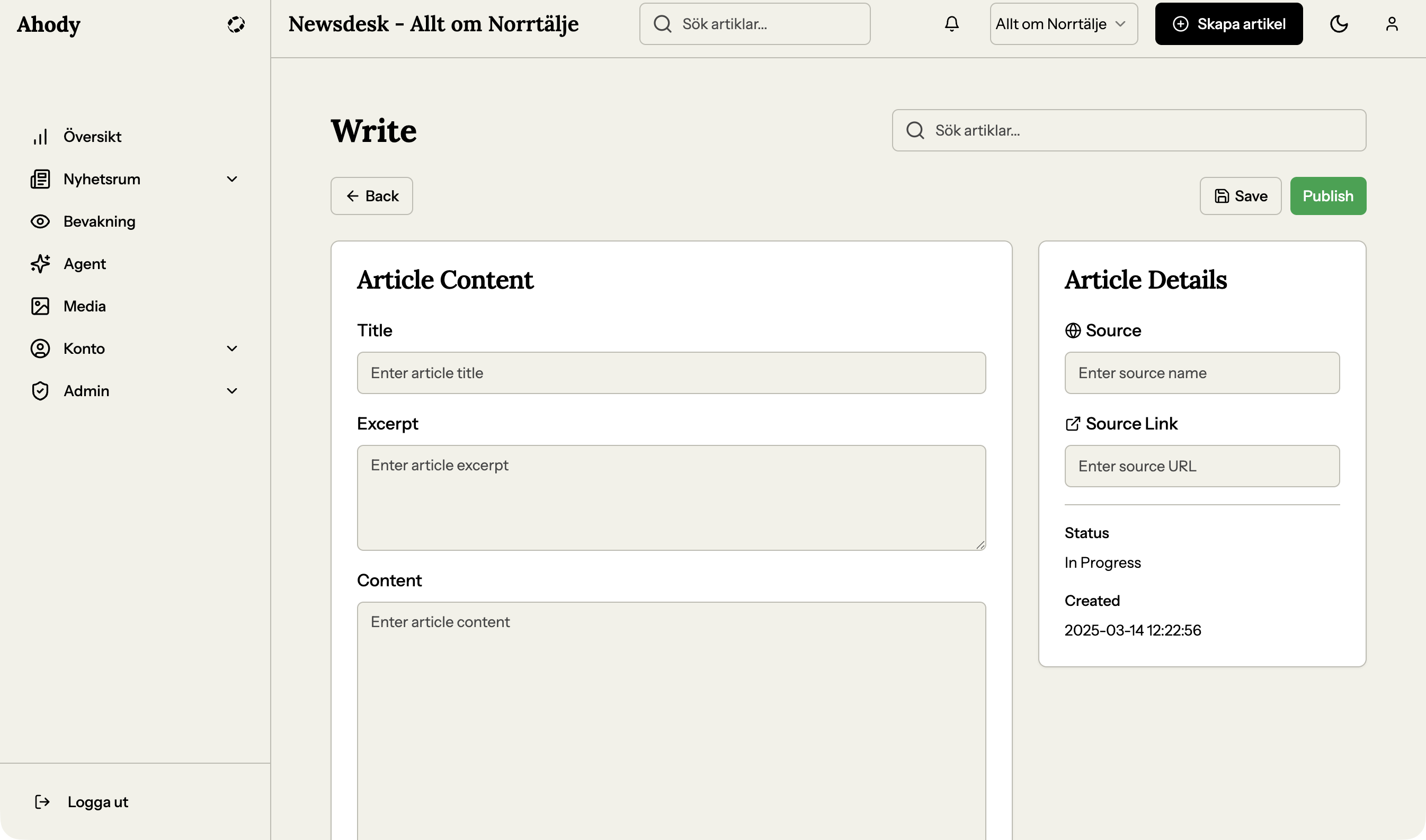
Öppna beskär-vyn
Två sätt:
Vid infogning av bild:
- Lägg till bild via editorn (se "Lägga till en bild")
- Innan du klickar "Lägg till" får du en beskär-vy automatiskt
På befintlig bild i Mediebiblioteket:
- Klicka "Media" i sidofältet
- Klicka på bilden → "Bilddetaljer"-panelen
- Klicka "Beskär" eller "Edit"
Välj aspektförhållande
I beskär-vyn finns en dropdown eller knapprad med standardformat:
- Fri — beskär godtyckligt
- 16:9 — bredbild, bra för featured image / Twitter card
- 1:1 — kvadrat, bra för Instagram, listsidor
- 4:5 — porträtt-bild, Instagram-vänlig
- 9:16 — porträtt, story-format
- 3:2 — klassisk fotostandard
Klicka det format du vill.
Justera utsnittet
Du ser bilden med en rektangelmarkering som representerar det valda utsnittet. Du kan:
- Dra i hörnen för att ändra storlek
- Dra själva rektangeln för att flytta utsnittet (om format är låst)
- Zooma in/ut med scroll-hjul (om stödd)
(Frivilligt) Rotera
Om bilden är felvänd har vissa Ahody-versioner en roteringsknapp — 90° åt vänster, 90° åt höger, eller speglar.
Användbart för bilder från mobiltelefoner med fel EXIF-orientering.
Förhandsgranska
I vissa konfigurationer ser du en förhandsgranskning av resultatet bredvid editorn — så du vet hur det blir innan du sparar.
Klicka "Beskär"
Knappen är vanligen blå. Klicka.
Bilden uppdateras direkt:
- Originalbilden i Mediebiblioteket bevaras — bara den beskurna versionen sparas separat
- I editorn syns det nya utsnittet omedelbart
- Andra artiklar som använder samma bild påverkas inte — beskärning är per-användning
(Specialfall) Hoppa över beskärning
Om du inte vill beskära — klicka "Använd som den är" eller liknande knapp för att infoga bilden i originalformat.
Du kan alltid beskära senare.
Om du fastnar
- "Bilden ser pixlig / suddig ut efter beskär" — Originalbilden är för liten. Du kan inte beskära in i mer detalj än bilden har. Använd en högre-upplösning original.
- "Kan inte beskära — knappen är grå" — Bilden är för liten även för originalformatet. Behöver minst 1200 pixlar bredd för 16:9 i bra kvalitet.
- "Beskär-vyn fryser eller laddar evigt" — Mycket stor originalfil. Vänta upp till 30 sek. Hjälper inte: ladda om sidan och försök med en mindre version av bilden.
- "Jag ångrar beskärning" — Originalbilden finns kvar i Mediebiblioteket. Öppna den, beskär på nytt med rätt utsnitt.
§ Återkoppling
Var den här guiden hjälpsam?