
§ Mediabibliotek
Ladda upp en bild till företagets bibliotek
När du har en bild som ska finnas tillgänglig för hela redaktionen — ladda upp den direkt till Mediebiblioteket istället för att gå via en artikel.
Uppdaterad maj 2026
Du kan alltid ladda upp bilder via editorn när du skriver en artikel — men ibland vill du förbereda biblioteket med flera bilder samtidigt, eller spara en bild för senare användning utan att binda den till en specifik artikel.
Den här guiden visar hur du laddar upp direkt till Mediebiblioteket.
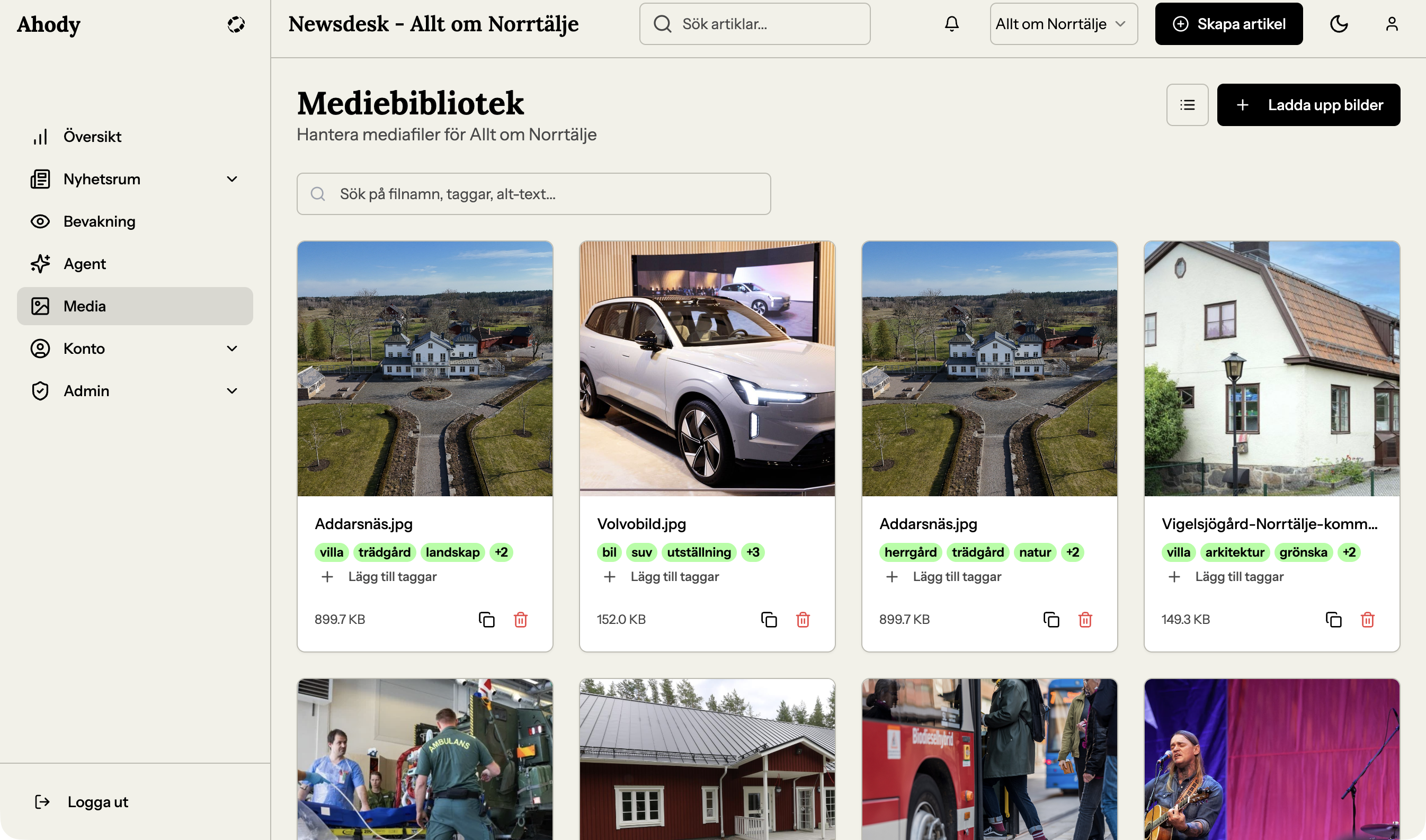
Öppna Mediebiblioteket
Klicka på "Media" i vänsterspalten. Du landar på sidan "Mediebibliotek" med rubriken "Hantera mediafiler för {ert företag}".
Klicka "Ladda upp bilder"
Uppe till höger finns knappen "Ladda upp bilder" (eller "Ladda upp din första bild" om biblioteket är helt tomt).
Klicka.
Välj filer
En dialogruta öppnas: "Ladda upp bild till biblioteket".
Två sätt:
- Dra och släpp filer från ditt skrivbord in i rutan
- Klicka i rutan för att öppna filhanteraren och välj filer
Du kan välja flera bilder samtidigt (Cmd+klick på Mac / Ctrl+klick på Windows i filhanteraren).
Vänta på uppladdning
Knappen ändras till "Laddar upp bilder..." med en progress-indikator. Vänta tills den är klar.
För flera bilder samtidigt ser du en räknare typ "3 av 5 uppladdade".
Bilderna visas i biblioteket
När det är klart hamnar bilderna högst upp i biblioteket (nyaste först).
Du ser en miniatyrbild + filnamn + uppladdningsdatum.
Fyll i alt-text och taggar (rekommenderas)
Klicka på en bild för att öppna "Bilddetaljer"-panelen. Här fyller du i:
- Alt-text — vad bilden visar (se guiden "Skriv bra alt-texter")
- Bildtext / caption — fri text som kan visas under bilden i artikeln
- Taggar — söknyckelord (t.ex. "kommunhuset", "vinter", "demonstration")
Ändringar sparas automatiskt när du klickar utanför fältet — du ser en liten "Auto-sparat"-markör.
Stäng dialogrutan
Klicka utanför panelen eller på X. Bilderna är nu tillgängliga för alla i redaktionen att infoga i artiklar via "Mediabibliotek"-fliken i editorn.
Om du fastnar
- "Bilden går inte att ladda upp — 'Invalid file type'" — Filen är inte JPG/PNG/GIF/WebP. HEIC från iPhone funkar inte — exportera som JPG först.
- "'File too large'" — Bilden är över 10 MB (eller er WP-gräns). Komprimera med Foton-appen → Dela → Mejla en kopia → Spara som "Liten" eller "Medium". Eller använd squoosh.app online.
- "Uppladdningen hänger sig" — Långsam internet eller stort batch. Ladda upp färre i taget (max 5 åt gången rekommenderas).
- "Bilden visas i biblioteket men inte i artikel-editorn" — Cache. Ladda om editorn (Cmd+R) och gå tillbaka till mediafliken.
- "Kollegan ser inte bilden jag laddade upp" — Säkerställ att ni är i samma företag (multi-tenant kan visa olika bibliotek). Kolla också att kollegan inte är i fel kategori-filter.
§ Återkoppling
Var den här guiden hjälpsam?