
§ Mediabibliotek
Lägga till en bild i din artikel
Tre sätt att få in en bild — ladda upp ny, välj från Mediabiblioteket eller sök gratis på Unsplash. Plus hur du beskär och lägger till alt-text.
Uppdaterad maj 2026
Bilden är ofta det första en läsare ser. Ahody har tre källor att välja mellan: din redaktions Mediabibliotek (allt ni laddat upp tidigare), Unsplash (gratis stockbilder) och ny uppladdning från din dator.
Öppna artikeln i redigeraren
Hitta artikeln i Workdesket eller Inkorgen och klicka på den så den öppnas i redigeraren.
Klicka där bilden ska in
Placera markören i brödtexten där bilden ska hamna — vanligtvis precis under ingressen, eller mellan två stycken om bilden bryter texten.
Klicka på bild-ikonen i verktygsraden
I editorns verktygsrad (uppe) hittar du en bild-ikon. Klicka på den.
En dialogruta öppnas med tre flikar:
- "Ladda upp" — välj en bild från din dator
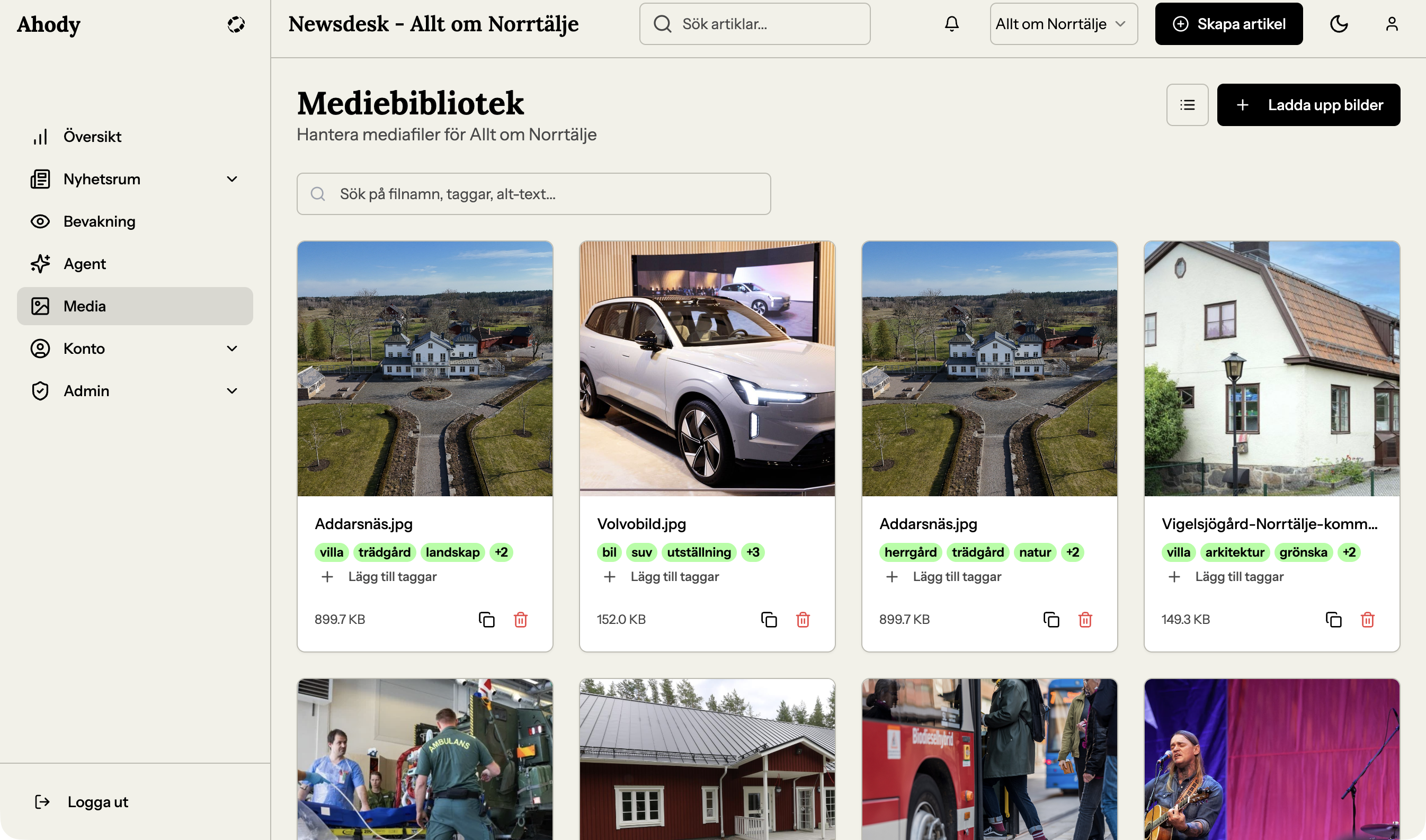
- "Mediabibliotek" — bläddra bland bilder din redaktion redan har
- "Unsplash" — sök i Unsplashs gratis bildbank
Ladda upp ny bild
Om du har en bild på datorn:
- Klicka på fliken "Ladda upp"
- Dra och släpp filen i rutan, eller klicka "Ladda upp bilder" och välj från filhanteraren
- Vänta tills uppladdningen klar (du ser "Laddar upp..." med en progress-bar)
Bilden hamnar direkt i Mediabiblioteket så andra kollegor kan återanvända den senare.
Välj från Mediabiblioteket
Om redaktionen redan laddat upp bilden:
- Klicka på fliken "Mediabibliotek"
- Sök i sökrutan: skriv filnamn, en tagg eller del av alt-texten
- Klicka på den bild du vill använda
Sök på Unsplash
Om du behöver en stockbild:
- Klicka på fliken "Unsplash"
- Skriv en sökterm på engelska (
forest,desk,protest) — fungerar bättre än svenska - Klicka på en bild i resultaten
Bilden laddas automatiskt in i ert Mediabibliotek (så ni inte sliter på Unsplashs API varje gång den ska visas).
Beskär bilden (valfritt)
Innan du klistrar in får du en beskär-vy. Du kan:
- Dra i hörnen för att ändra utsnitt
- Välj format från en lista: 16:9 (bredd), 1:1 (kvadrat), 4:5 (Instagram-vänligt)
- Hoppa över beskär om du vill använda bilden som den är
Lägg till alt-text
Innan bilden klistras in får du fältet "Alt-text" att fylla i. Skriv en kort beskrivning av vad bilden visar — t.ex. "Tre personer går genom snön i Norrtälje hamn".
Klistra in
Klicka på den blå knappen "Lägg till" (eller "Spara").
Bilden hamnar i brödtexten där du satte markören. Du kan klicka på bilden senare för att redigera alt-texten, ändra storlek eller ta bort den.
Om du fastnar
- "Bilden går inte att ladda upp" — Kolla att den är under 5 MB och i format .jpg eller .png. HEIC-filer från iPhone funkar inte — exportera som JPG först (Foton-appen → Dela → Spara som JPEG).
- "Unsplash-fliken är tom" — Sökrutan är förmodligen tom. Skriv en sökterm och tryck Enter.
- "Mediabiblioteket är helt tomt" — Redaktionen har inte laddat upp några bilder än. Du blir den första — använd "Ladda upp"-fliken.
- "Min bild är liggande men jag vill ha den stående" — I beskär-vyn, välj format 4:5 eller 2:3 istället för 16:9.
§ Återkoppling
Var den här guiden hjälpsam?