
§ Källor & citat i artikeln
Citera en passage från en källa med källhänvisning
När du tar en mening eller stycke från en bifogad källa — markera, citera, attribuera. Här är hur du gör det rätt.
Uppdaterad maj 2026
När du återanvänder text från en bifogad källa — pressrelease, intervju, dokument — bör du citera och attribuera. Ahody har inbyggt verktyg för det: markera text i källan, klicka "Citera", och den infogas i artikeln med tydlig källhänvisning.
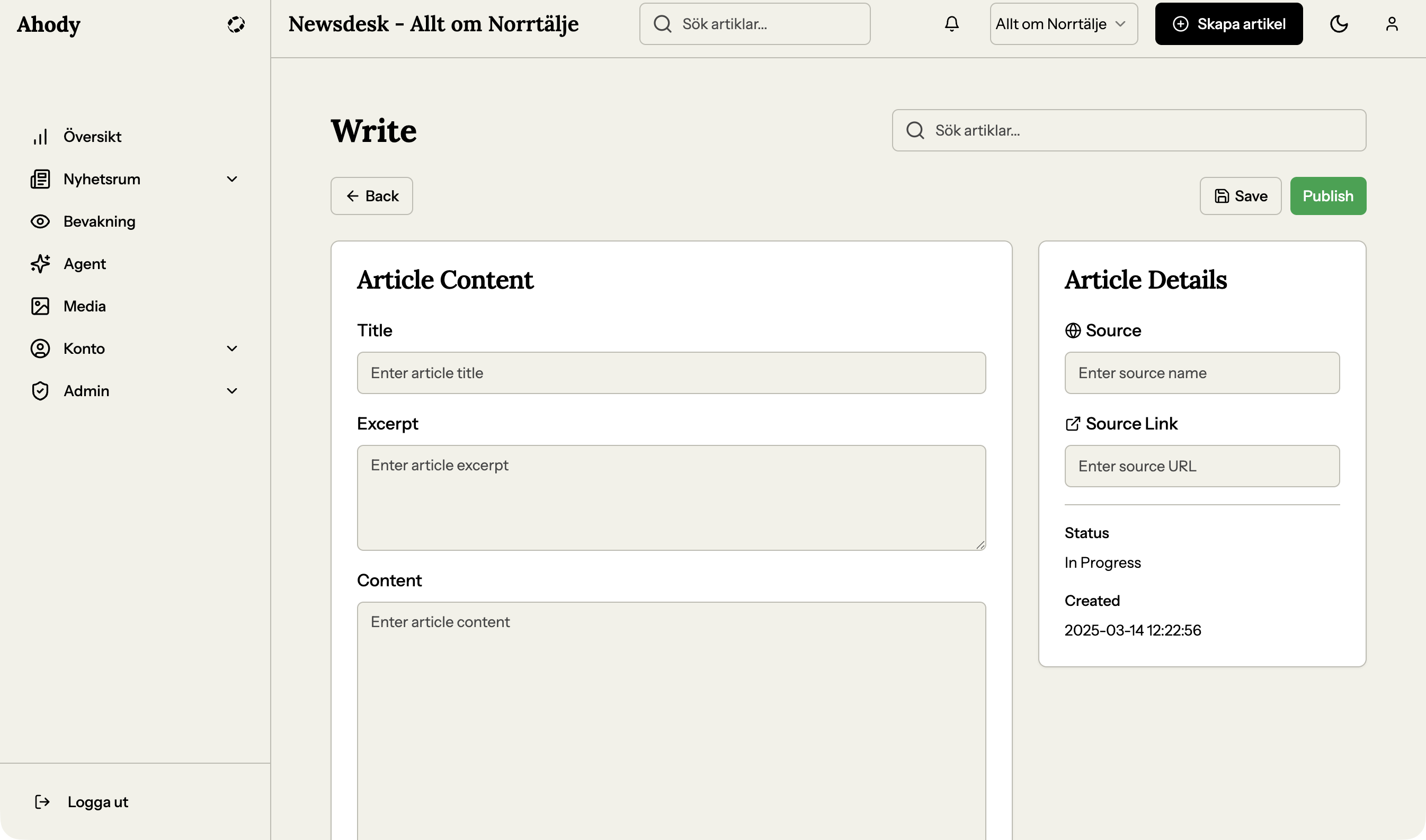
Öppna källan i höger panel
Ha en källa bifogad (se guiden "Bifoga en källa till artikeln"). Klicka på källan i "Källor"-fliken för att expandera den.
Du ser nu hela källans text i panelen.
Markera den text du vill citera
Markera med musen den mening eller passage du vill ha med i artikeln.
Citera-verktyget dyker upp
När du markerat text i källpanelen visas en liten verktygsknapp ovanför markeringen — vanligtvis med text som "Citera" eller en
"-ikon.Klicka.
Välj infogningssätt
En meny öppnas med val:
- "Infoga som citat" — texten hamnar i artikeln som en blockquote (indenterad, med citattecken)
- "Infoga som referens" — bara hänvisning, ingen fulltext (typ "enligt pressreleasen från Polisen")
- "Infoga som parafras" — AI:n omformulerar texten i ditt språk men behåller källhänvisningen
Klicka det val som passar.
Texten hamnar i artikeln
Den citerade texten infogas i din brödtext där markören står. Den markeras visuellt som ett citat — typ med en kantlinje, indrag, eller specifik bakgrund.
Källhänvisningen läggs till automatiskt — ofta som en superscript-siffra eller inline-text "(Pressrelease, Polisen)".
Justera vid behov
Du kan redigera texten efter infogning — t.ex. ta bort onödiga ord, eller bryta ett långt citat i två.
Citatmarkeringen blir kvar även om du redigerar — den följer textens position.
Källattribueringen visas i Activity-fliken
Vid varje citat-infogning loggas händelsen i Activity-fliken:
- Vilken källa citatet kommer från
- Exakt vilken passage du markerade
- När du infogade den
Det här är revisionsstödet — om en chefredaktör eller redaktör efteråt vill verifiera ett citat finns spåret kvar.
AI-attribuering vid omformulering
Om du valde "Infoga som parafras" så har AI:n omformulerat texten i ditt språk men behållit källhänvisningen.
Det är ofta tydligare för läsare än ett blocked-quote — men du bör fortfarande läsa igenom AI:ns parafras och kontrollera att betydelsen stämmer.
Om du fastnar
- "Citera-knappen visas inte när jag markerar" — Du har förmodligen markerat text i artikel-editorn, inte i källpanelen. Citera funkar bara på text i källan.
- "Texten infogades men jag ser ingen källhänvisning" — Källhänvisning kan visas olika i editor-vyn vs. publicerad vy. Klicka "Förhandsgranska" för att se hur det blir på er sajt.
- "Citatet såg konstigt ut efter publicering" — Olika CMS renderar blockquotes olika. Kolla i WP/Ghost-admin om CSS för blockquote ser bra ut — en designer eller utvecklare kan justera vid behov.
- "Jag vill citera från en källa som inte är bifogad" — Bifoga den först (se "Bifoga en källa"), sen följ den här guiden.
§ Återkoppling
Var den här guiden hjälpsam?