
§ Källor & citat i artikeln
Bifoga en källa till artikeln
Lägg till en pressrelease, intervju, dokument eller länk som källmaterial — antingen från en befintlig signal i systemet eller helt nytt.
Uppdaterad maj 2026
En artikel i Ahody kan ha noll, en eller flera källor bifogade. Källan visas i en panel till höger om editorn så du kan referera till den utan att byta fönster. Den används också av AI:n när du ber om hjälp med skrivning eller citat.
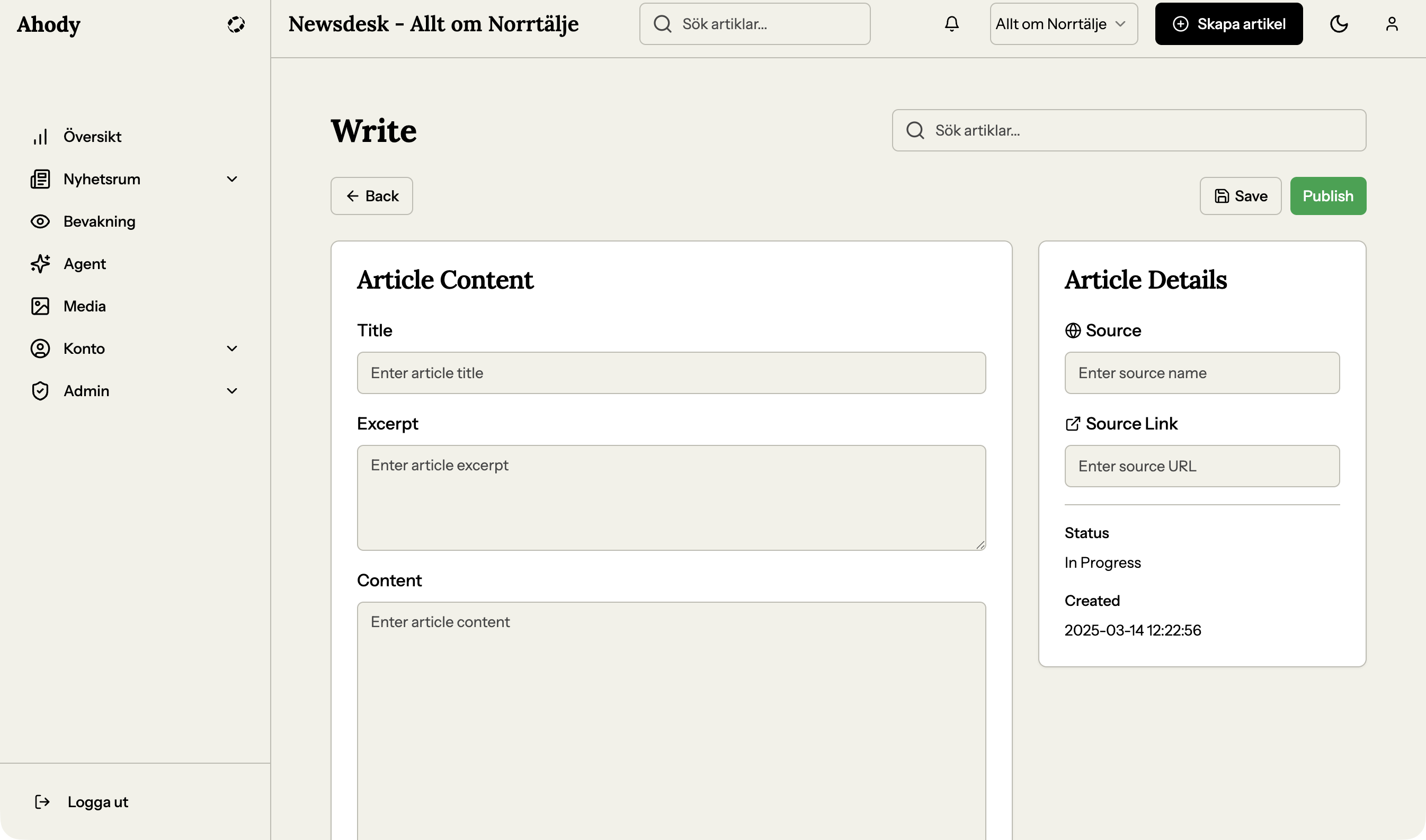
Öppna höger sidpanel
I editorn finns en höger sidpanel. Om den inte är öppen — klicka på panel-toggle-ikonen uppe till höger (en pilliknande symbol).
Panelen har flikar: Källor, Kontext, ev. fler.
Klicka "Lägg till källa"
I fliken "Källor" finns knappen "Lägg till en källa" (eller liknande). Klicka.
En dialog öppnas: "Lägg till källa" med ett par alternativ.
Välj källtyp
Du har tre vanliga sätt att lägga till en källa:
- "Klistra in text" — kopiera text från en pressrelease, e-post, dokument
- "Ladda upp fil" — PDF, Word, .txt
- "Koppla befintlig signal" — en signal som redan finns i ert system (typ ett TT-flöde-utkast eller webhook-mottagning)
Klistra in text
- Klicka "Klistra in text"
- Ett stort textfält öppnas — klistra in (Cmd+V)
- Ge källan ett namn (typ "Pressrelease från Polisen 14:32")
- Klicka "Lägg till"
Ladda upp fil
- Klicka "Ladda upp fil"
- Välj en fil från din dator (PDF, .docx, .txt)
- Ahody extraherar texten automatiskt
- Ge filen ett namn (eller använd dess befintliga)
- Klicka "Lägg till"
Koppla befintlig signal
- Klicka "Koppla befintlig signal"
- En lista över alla signaler i ert system visas — sök eller scrolla
- Klicka på den signal du vill koppla
- Den läggs till som källa
Källan visas i panelen
När källan är tillagd visas den i "Källor"-fliken:
- Namn + ikon (text/fil/signal)
- Förhandsgranskning av första raderna
- Klick för att expandera och se hela texten
Lägg till flera
Du kan ha flera källor bifogade samtidigt. Klicka "Lägg till källa" igen för nästa.
Vanliga scenarier:
- Pressrelease + intervju med expert
- TT-flöde + bakgrundsdokument
- Tre olika eyewitness-versioner av samma händelse
AI-funktioner använder källorna
Om du har källor bifogade kan du:
- Be AI:n citera ett stycke från en specifik källa
- Komplettera artikeln med information från källorna
- Få källattribuering automatiskt när du markerar text
Läs "Citera en passage från en källa" för citat-flödet.
Ta bort en källa
Vid varje källa i panelen finns en papperskorgs-ikon eller X. Klicka.
En bekräftelse: "Bekräfta borttagning" — "Källan kommer tas bort från artikeln. Bifogad text och citat behålls.". Klicka "Ta bort".
Om du fastnar
- "Knappen 'Lägg till källa' visas inte" — Panel är förmodligen kollapsad. Öppna höger sidpanel via ikonen uppe till höger.
- "PDF:en laddas upp men jag ser ingen text" — PDF:en är förmodligen en skannad bild (inte text). Ahody kan inte OCR:a — kör texten genom Adobe Acrobat eller liknande OCR-verktyg först.
- "Källan tappades efter sparning" — Sannolikt nätverksavbrott. Ladda om sidan, öppna artikeln igen, lägg till källan på nytt.
§ Återkoppling
Var den här guiden hjälpsam?