
§ Källor & citat i artikeln
Granska och redigera en automatisk transkribering
AI-transkribering är ~95% korrekt — men resterande 5% kan vara namn, dialekt eller fackord. Här är hur du snabbt rättar och citerar.
Uppdaterad maj 2026
När du laddat upp en ljudfil (se "Spela in eller ladda upp ljudkälla") transkriberar Ahody den automatiskt via Whisper (eller liknande). Resultatet är mycket bra för standardsvenska men det blir alltid något att rätta — särskilt egennamn, dialekt och fackord.
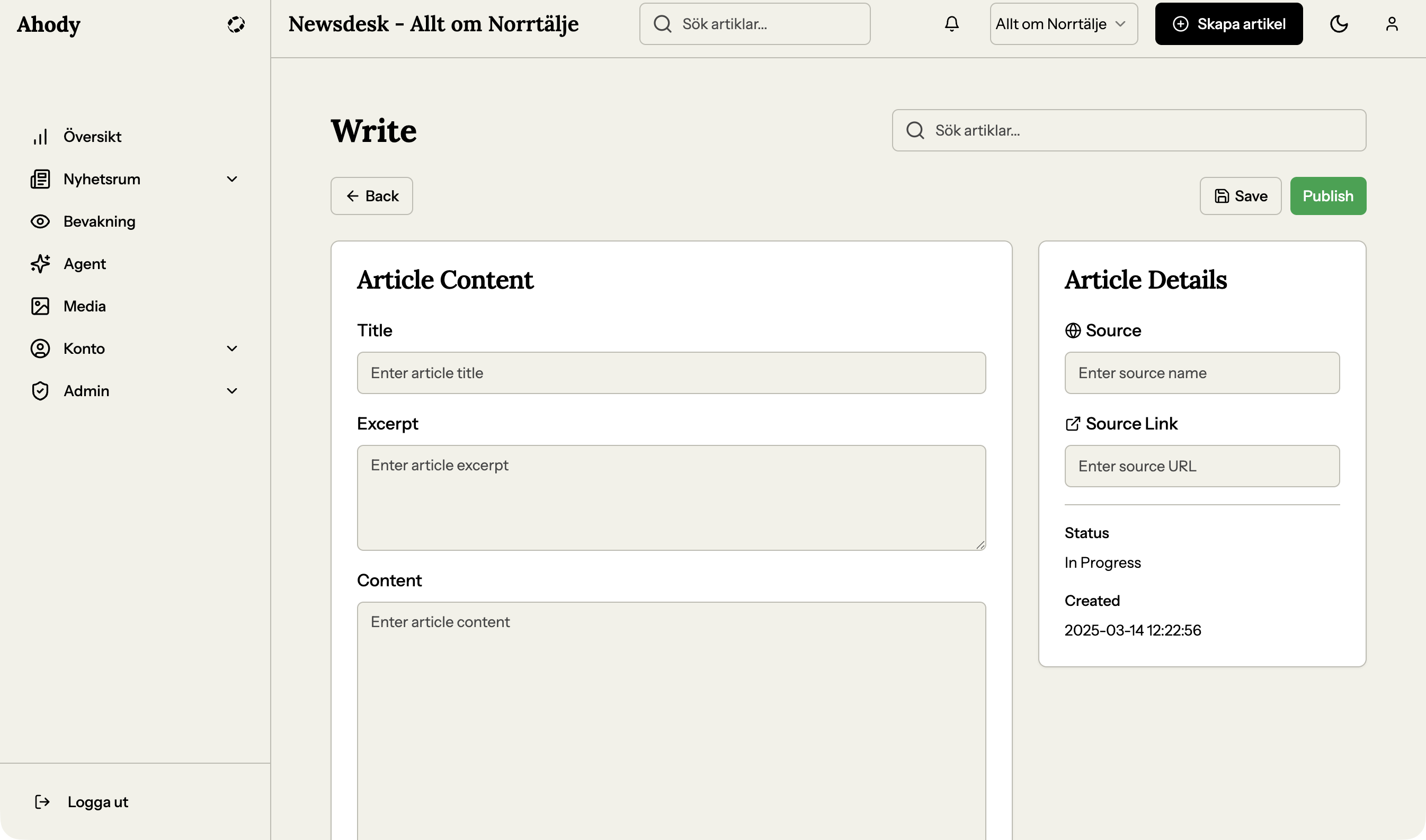
Öppna transkriberingen
I editorns höger panel → fliken Källor → klicka på ljudkällan → transkribering visas.
Spela ljudet samtidigt
Vissa konfigurationer har en inbyggd spelare ovanför transkriberingen —
▶ Spelamed tidsstämplar synkat med texten.Bra för att dubbelkolla osäkra passager.
Vanliga fel att leta efter
Egennamn:
- "Salmin" blir "Salman"
- "Norrtälje" blir "Norr tälje"
- "Klingberg" blir "Klingenberg"
Dialekt:
- Skånska, finlandssvenska, norrländska — kan ge förvrängd text
Fackord:
- "sourcing-agent" blir "sourcing agent" eller "sour singergi"
- "WordPress-integration" blir "WordPress integration" eller "word press"
Tystnader:
- Långa pauser kan ge tomma rader eller meningar som hänger i luften
Klicka för att redigera
Klicka i texten där felet är. Markören placeras. Skriv/ändra.
Ändringen sparas automatiskt (om autosave är på).
Använd Find & Replace
Om samma fel återkommer (t.ex. "Salman" istället för "Salmin" 12 gånger) — använd Find & Replace (Cmd+F eller transkriberingsverktygets sökruta).
Sök "Salman" → ersätt med "Salmin" → "Replace all". Klart på 5 sekunder.
Sätt talarmarkeringar
Om Ahody känner igen flera röster är de märkta som "Talare 1", "Talare 2" osv. Byt ut dessa till riktiga namn:
- Talare 1 → Anna Lindberg
- Talare 2 → reportern (= du)
Detta gör citaten direkt användbara utan ytterligare ed.
Citera till artikeln
När transkribering är rättad — markera en passage du vill citera, klicka "Citera" (samma flöde som för andra källor — se "Citera en passage från en källa").
Citatet infogas i artikeln med källattribuering till transkriberingen.
Spara transkriberingen för backup
Vissa transkriberingar är viktiga juridiskt (intervjuer för känsliga ämnen). Ladda ner som .txt eller .docx för arkiv:
- I transkriberings-vyn → "Ladda ner" → välj format
Spara i ert företags-arkiv.
Om du fastnar
- "Transkriberingen är 50% fel" — Ljudkvaliteten är dålig. Vanliga orsaker: dåligt mikrofonavstånd, bakgrundsbrus, telefonsamtal med dålig anslutning. Korrigering tar längre tid än manuell transkribering — överväg att skriva från noll med ljudet som referens istället.
- "Vissa segment är helt tomma" — Whisper hoppar över tystnader längre än ~30 sek. Spola till den tystnaden och bekräfta att inget viktigt sägs där.
- "Find & Replace finns inte" — Tryck Cmd+F (Mac) / Ctrl+F (Windows) — fungerar oftast som webbläsar-genvägen.
- "Tidsstämplar saknas" — Vissa transkriberings-modeller har dem inte. Aktivera timestamping i källans inställningar om tillgängligt.
§ Återkoppling
Var den här guiden hjälpsam?