
§ Sourcing & automatisering
Konfigurera en webhook-källa
Ahody genererar en webhook-URL — externa system pingar den när något händer. Snabbare än polling, perfekt för realtidsbevakning.
Uppdaterad maj 2026
Webhook = ett externt system skickar data till Ahody när något händer, istället för att Ahody frågar systemet hela tiden.
Det är realtid istället för polling — bra för system som rapporterar händelser med oregelbunden frekvens (push-notiser, IoT-sensorer, larm-system).
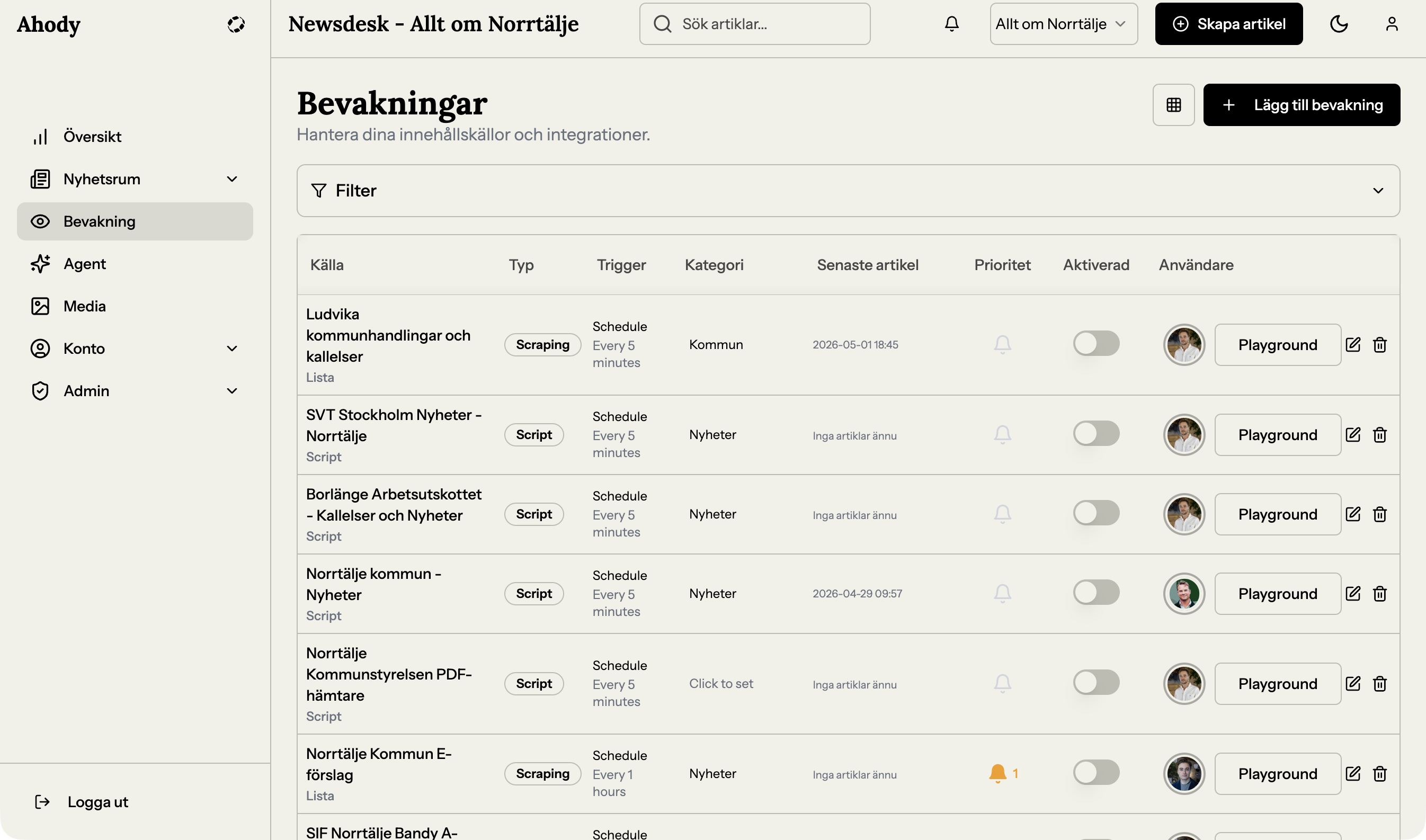
Öppna källkonfigen
Som admin: Källor → "Lägg till bevakning" → välj typ "Webhook".
Grundinställningar
- Namn — beskrivande, "Polisen larmcentral"
- Prioritet — 1-10
- Schema — irrelevant för webhooks (inget polling)
Ahody genererar URL:en
Efter du sparat ser du en unik webhook-URL typ:
https://newsdesk.ahody.com/webhooks/incoming/abc123def456...Detta är din URL — unik för denna källa.
Klicka "Kopiera URL".
Konfigurera det externa systemet
Det externa systemet behöver veta var den ska POSTa data. Du går till deras admin/inställningar och anger Ahody-URL:en.
Exempel Slack-larm:
- Slack → App-inställningar → Outgoing Webhooks
- Skapa ny webhook → klistra in Ahody-URL
- Välj triggers — vilka events ska skickas
Exempel Anpassat system:
curl -X POST https://newsdesk.ahody.com/webhooks/incoming/abc123... \ -H "Content-Type: application/json" \ -d '{"title":"Brand i Norrtälje","summary":"...","time":"2026-04-15T14:32:00Z"}'Definiera väntad payload-struktur
Tillbaka i Ahody — vissa konfigurationer ber dig definiera vad payload ska innehålla:
- Titel-fält — typ
title - Beskrivnings-fält — typ
summary - Datum-fält — typ
time
Detta så Ahody vet hur AI:n ska tolka inkommande data.
- Titel-fält — typ
Testa webhooken
Klicka "Skicka test-payload" (om tillgängligt) eller använd curl själv:
curl -X POST {din-webhook-url} \
  -H "Content-Type: application/json" \
  -d '{"title":"Testlarm","summary":"Det här är ett test"}'
Kolla Loggar — du ska se en lyckad inkommande request.
Sätt AI-prompten
Som vanligt — system-meddelande + user-meddelande. Exempel för larm-system:
"Här är ett inkommande larm: {data}. Skriv en kort nyhetsnotis på 50-100 ord. Fokus: vad har hänt, var, när. Använd preliminär ton ('enligt rapporten', 'mer information väntas') eftersom larm ofta uppdateras."
Aktivera
Toggla "Aktiv". Webhooken lyssnar nu — den triggar inte själv utan väntar på inkommande data.
Övervaka
I Loggar ser du varje inkommande webhook-request:
- Tidsstämpel
- HTTP-status (200 = OK, 400 = fel format, etc.)
- Payload innehåll
- Resultat (genererad artikel ID)
Webhook-säkerhet
Vissa konfigurationer stödjer signatur-verifiering:
- Det externa systemet signerar payload med en hemlig nyckel
- Ahody verifierar signaturen — påhittade requests avvisas
Aktivera om systemet stödjer det — skyddar mot spammar och missbruk.
Om du fastnar
- "Webhooken triggar inte trots POST" — Kolla Loggar för inkommande requests. Ser du dem inte? URL:en kan vara fel. Verifiera den externa konfigurationen.
- "Status 400 Bad Request" — Payload har fel format. Ahody förväntar ett visst JSON-schema. Kolla mappningen.
- "Status 401 Unauthorized" — Signatur-verifiering aktiverad men extern signering matchar inte. Verifiera den hemliga nyckeln.
- "Inga artiklar genereras trots lyckade requests" — Filter kan blockera, eller AI:n misslyckas. Kolla Loggar för AI-generering-felmeddelanden.
§ Återkoppling
Var den här guiden hjälpsam?