Lägg till ett RSS-flöde som Ahody håller koll på, till exempel Polisens händelser i ert län.
AdminNybörjare4 min läsning
Uppdaterad för 1 veckor sedan
Vem kan göra detta? Den som har knappen Lägg till bevakning under Bevakning. Som Admin har du den.
Ett RSS-flöde är en lista som en sajt uppdaterar varje gång den publicerar något nytt. Många myndigheter och kommuner har ett. Ahody läser flödet och tar hand om det som är nytt.
1
Klicka på Lägg till bevakning
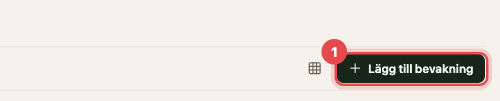
Klicka på Bevakning i menyn till vänster och sedan på Källor under den. Klicka på Lägg till bevakning (1) uppe till höger.
§ SkärmdumpKnappen Lägg till bevakning
2
Välj RSS
Rutan Lägg till bevakning öppnas. Hur den ser ut beror på om er redaktion är med i beta.
Om er redaktion inte är med i beta, som de flesta, visar rutan färdiga mallar. Längre ner i rutan finns en del som heter Manuellt. Klicka på RSS där.
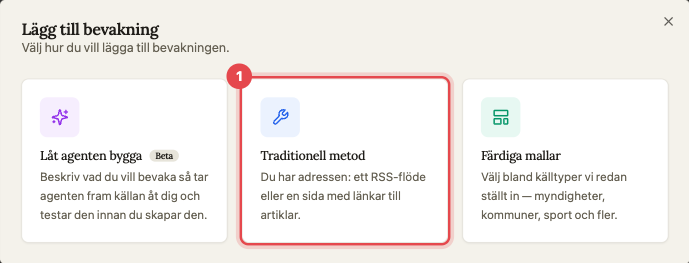
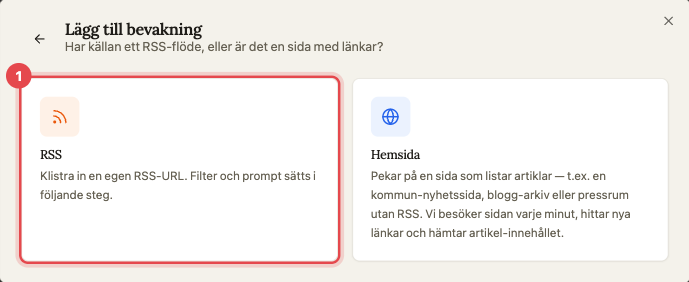
Om er redaktion är med i beta får du först välja mellan tre sätt. Klicka på Traditionell metod (1), och sedan på RSS (1 i nästa bild).
§ SkärmdumpTre sätt att lägga till en bevakning, som det ser ut med beta
§ SkärmdumpVälj RSS eller Hemsida, som det ser ut med beta
Har sajten inget RSS-flöde väljer du Hemsida i stället.
3
Skriv namn och adress och testa
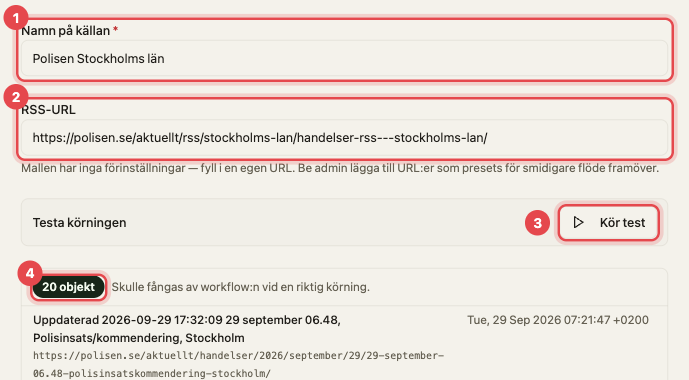
Skriv ett namn under Namn på källan (1), till exempel "Polisen Stockholms län".
Klistra in flödets adress under RSS-URL (2).
Klicka på Kör test (3). Ahody hämtar flödet och visar hur många poster det hittade (4), här 20 objekt, och en lista över dem.
§ SkärmdumpNamn, adress och testet
4
Sortera bort brus (om du vill)
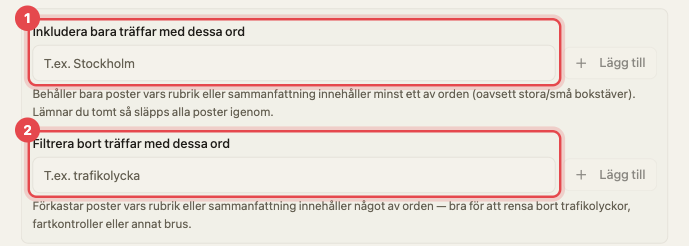
Längre ner kan du styra vad som släpps igenom:
Under Inkludera bara träffar med dessa ord (1) skriver du ord som måste finnas med, till exempel ett ortnamn. Klicka på Lägg till.
Under Filtrera bort träffar med dessa ord (2) skriver du ord som ska sorteras bort, till exempel "trafikolycka". Klicka på Lägg till.
Varje ord du lägger till får en knapp för att ta bort det igen (Ta bort ord). Lämnar du fälten tomma släpps alla poster igenom.
§ SkärmdumpFälten för filterord
5
Välj typ av källa och inställningar
Längre ner frågar Ahody Vilken typ av källa är det här? Svaret avgör om hela artikeltexten får sparas, eller bara rubrik, datum och länk.
Välj det som passar, till exempel Myndighet, kommun eller domstol. För en sådan källa står det Hela artikeltexten får sparas. Knappen Nästa går inte att klicka på förrän du har valt.
Under Lagringstid för källmaterial väljer du hur länge materialet sparas. Från början är det 30 dagar.
Reglaget Personuppgiftstvätt tvättar bort personuppgifter, som namn och personnummer, ur texten när den hämtas. Rubriker tvättas inte. Reglaget är förvalt efter företagets inställning.
Under AI-inställning finns Max längd (tecken). Det är hur långa artiklarna från källan får bli. Lämnar du fältet tomt följer källan företagets nivå.
Under Författare (ansvarig) väljer du vem som står som författare på utkasten och får dem tilldelade. Du är förvald. Du kan också välja Medförfattare.
Slå på Prioritet om signalerna från källan ska märkas som prioriterade i flödet.
Reglaget Hämta källans bilder är av från början. I appen står det: "Hämta och spara bilder från källan och använd dem som artikelbild. Slå bara på om ni har rätt att använda källans bilder. Av: artikeln får en bild från ert mediebibliotek."
Längst ner finns kryssrutan Tillstånd trots robots.txt. Den är ikryssad från början. En del sajter skriver i en fil som heter robots.txt att de inte vill bli besökta av automatiska verktyg. Med krysset intygar ni att ni har rätt att bevaka källan ändå. Har ni inte det, kryssa ur rutan.
Allt detta kan du ändra i källans inställningar efteråt.
Klicka sedan på Nästa (1) längst ner.
§ SkärmdumpKnappen Nästa
6
Välj språk
Nu visas Språk och mall. Det står Hämtar förslag… en stund.
Sedan väljer du på vilket språk artiklarna ska skrivas, under Artikelspråk (målspråk). Från början står företagets språk. Ahody väljer själv mallen för hur texterna skrivs, utifrån typen av källa och språket.
Har vi redan en färdig mall för just den adressen tas den i bruk av sig själv. Då står det Använder mallen och mallens namn. Vill du inte använda den klickar du på Ta bort mallen.
Klicka på Använd och gå vidare.
7
Skapa källan
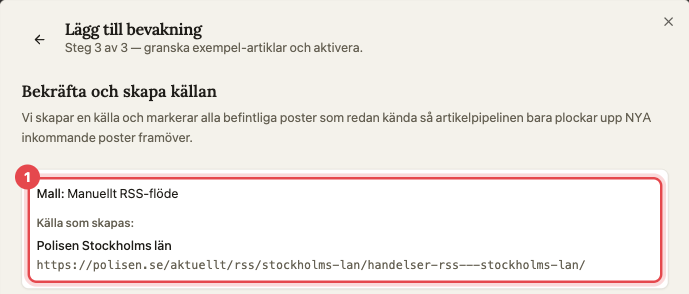
Nu står det Steg 3 av 3 i rutan (rutans egen numrering). Kontrollera namn och adress under Källa som skapas: (1). Ahody markerar det som redan finns i flödet som känt, så bara nya poster plockas upp.
§ SkärmdumpSammanfattningen före Skapa
Längre ner i rutan:
Under Artikelspråk (målspråk) står språket du valde. Du kan ändra det här också.
Under Hänvisning (publikt källnamn) föreslår Ahody ett namn, till exempel "Polisen". Det är namnet artiklarna anger som källa. Ändra det om det behövs. Lämnar du fältet tomt används källans namn.
Har ditt företag skrivregler får du frågan Vill du att ditt företags skrivregler ska tillämpas på den här källan? Välj Ja, tillämpa skrivreglerna eller Nej, tillämpa dem inte.
Klicka på Skapa (1) längst ner.
§ SkärmdumpKnappen Skapa
Källan står sedan i listan under Källor. I kolumnen Aktiverad kan det först stå Bearbetar... en kort stund.
Om du fastnar
Det står Hämtar förslag… länge och Använd och gå vidare går inte att klicka på: klicka på Tillbaka och sedan på Nästa igen. Det du har fyllt i finns kvar.
Nästa går inte att klicka på: kontrollera att du har skrivit ett namn, en adress och valt typ av källa.
Du vill ändra en källa i efterhand: klicka på pennan (Redigera källa) i källans rad under Källor.
Du vill slå på eller av Hämta källans bilder för en källa som redan finns: klicka på pennan (Redigera källa), välj fliken Inställningar och öppna Avancerat.
Hör av dig till mig
Jag heter Daniel Rämsell och är kundansvarig på Ahody. Undrar du något om plattformen? Mejla mig, så hjälper jag dig.