
§ Komma igång
Logga ut säkert (särskilt på delade datorer)
Tre sätt att logga ut från Ahody — och varför det spelar roll på delade eller offentliga datorer.
Uppdaterad maj 2026
På din egen dator är det vanligen onödigt att logga ut — du förblir inloggad i ~30 dagar. Men på delade datorer (kontorets gemensamma laptop, en kollegas dator du lånat) är det viktigt att logga ut så ingen annan av misstag publicerar i ditt namn.
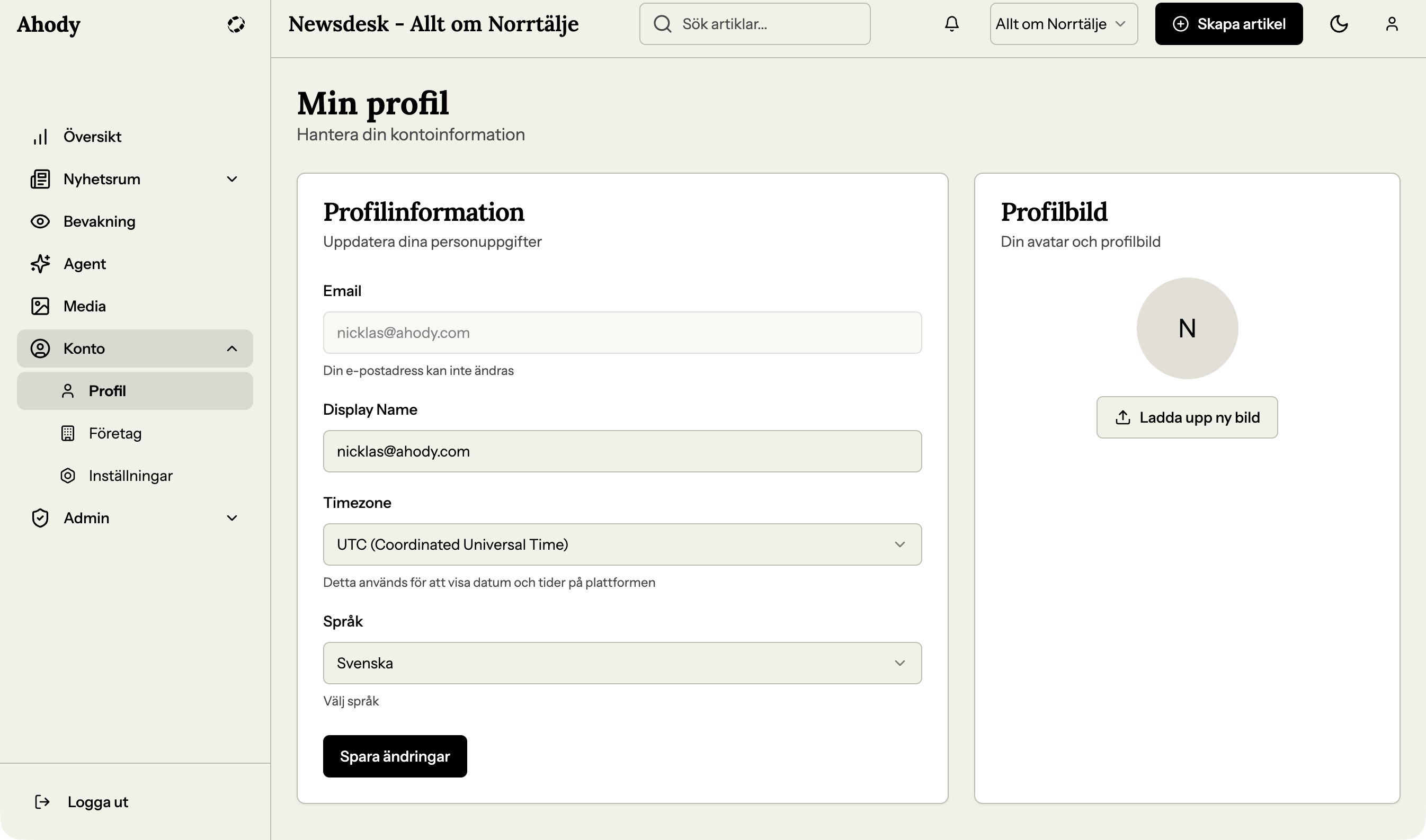
Vanligaste sättet — via avatar-menyn
Klicka avataren uppe till höger → längst ner i menyn finns "Logga ut".
Klicka.
Du dirigeras till inloggningssidan. Inloggad. Klart.
Snabbare — kortkommando
Vissa Ahody-versioner stödjer Cmd+Shift+L (Mac) / Ctrl+Shift+L (Windows) för logga ut.
Sidofältets bottom
Längst ner i sidofältet finns också "Logga ut" (under Konto-sektionen).
Funkar likadant.
Vad som händer
- Din session-token rensas
- Du behöver e-post + lösenord för att logga in nästa gång
- Osparade ändringar tappas — Spara först!
På delade datorer — extra steg
Förutom logga ut:
- Stäng webbläsarens flik också
- Rensa webbläsarens lokala data för newsdesk.ahody.com (om paranoid)
- Verifiera att inloggningssidan visas när du försöker komma tillbaka
Misstänker du obehörig åtkomst?
Om du misstänker att någon kommit åt ditt konto: byt lösenord direkt via Konto → Profil. Det invaliderar inte aktiva sessioner per automatik, men förhindrar fortsatt inloggning med det gamla lösenordet. Kontakta din admin om du behöver hjälp.
Om du fastnar
- "Avatar-menyn öppnar sig inte" — Sidan kan vara frusen. Tryck Cmd+R för att ladda om, sen prova igen.
- "Logga ut funkar men jag kommer tillbaka inloggad" — Webbläsaren kan ha sparat lösenord. Rensa "Sparade lösenord" för newsdesk.ahody.com.
- "Tappade osparade ändringar" — Versioner-fliken har autosave-versioner. Återställ.
§ Återkoppling
Var den här guiden hjälpsam?