
§ Komma igång
Logga in och konfigurera din profil
Första gången du loggar in i Ahody — kom igång med din profil, byt språk till svenska och ladda upp en profilbild.
Uppdaterad maj 2026
När du har fått en inbjudan från din redaktion till Ahody är det första du behöver göra att logga in och fixa till din profil. Det tar tre minuter och behöver bara göras en gång.
Öppna inloggningssidan
Gå till newsdesk.ahody.com i din webbläsare.
Du landar på en inloggningsruta där det står "Logga in". Om du redan har klickat på inbjudningslänken från mejlet är du redan här.
Logga in med din e-post
Skriv in din e-postadress (samma som inbjudan skickades till) och ditt lösenord.
Om du inte har satt ett lösenord än klickar du på "Glömt lösenord?" under inloggningsknappen — då får du en länk på mejl för att skapa ett.
Hitta din profil
När du är inloggad — titta längst upp till höger. Där ser du din avatar (en cirkel med dina initialer om du inte har laddat upp en bild än).
Klicka på avataren. En liten meny fälls ut. Välj "Profil" högst upp i menyn.
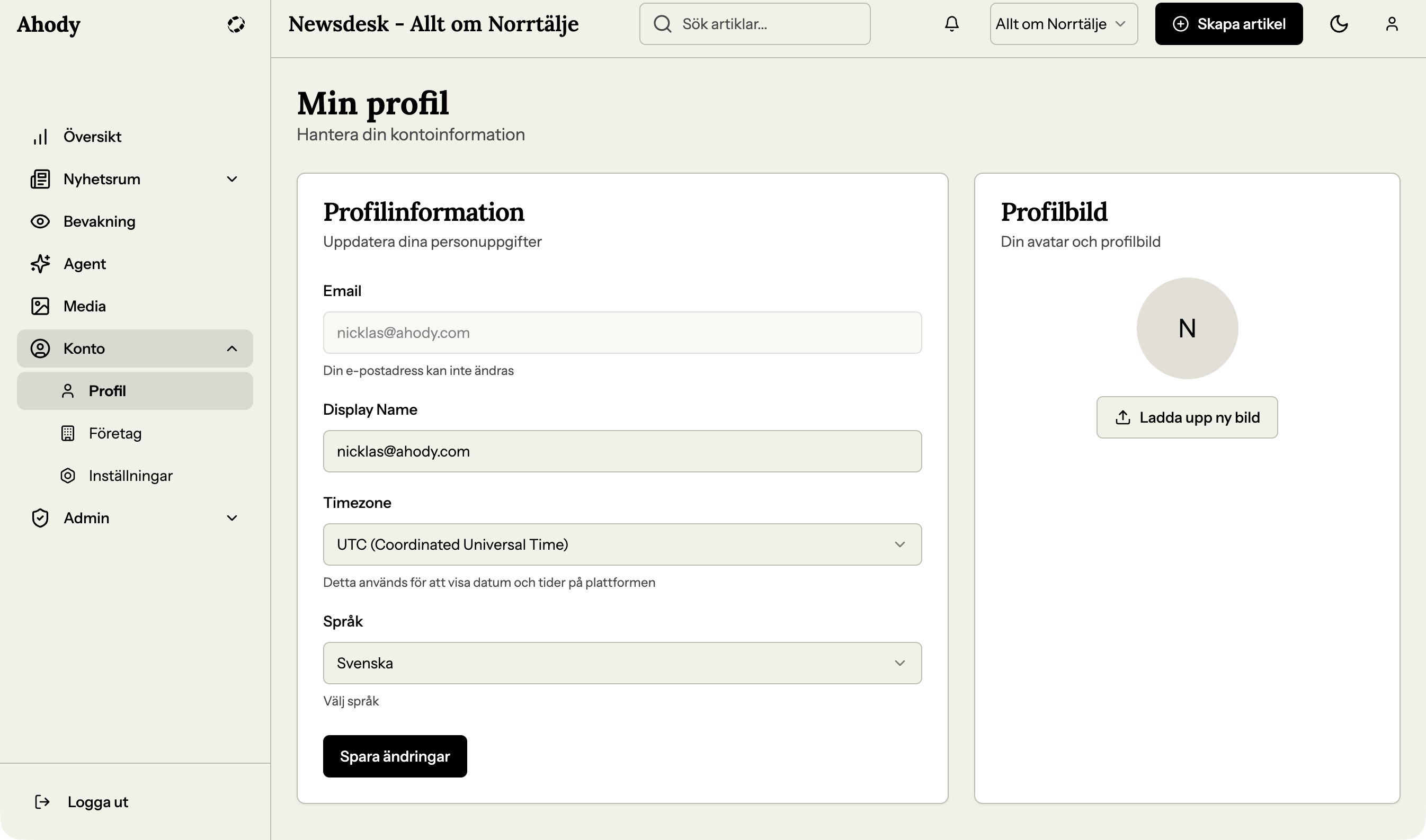
Du landar nu på sidan "Min profil".
Fyll i dina uppgifter
På profilsidan ser du ett kort som heter "Profilinformation". Här fyller du i:
- Förnamn — ditt riktiga förnamn
- Efternamn — ditt efternamn
- Användarnamn — kortform som dina kollegor ser i nämn-mentions (@username) i kommentarer. Brukar vara förnamn + initial, t.ex.
annaL - Tidszon — välj
Europe/Stockholmom du sitter i Sverige
E-posten är förifylld och går inte att ändra — den är knuten till ditt konto.
Byt språk till svenska
Lite längre ner på sidan finns fältet "Språk". Klicka på det och välj "Svenska".
Hela gränssnittet byter direkt till svenska — du behöver inte ladda om sidan.
Spara
Längst ner i kortet finns en svart knapp som heter "Spara ändringar". Klicka på den.
En liten grön bekräftelse-ruta dyker upp uppe i hörnet: "Profil uppdaterad". Då är du klar.
(Valfritt) Ladda upp en profilbild
Till höger om Profilinformation-kortet finns ett kort som heter "Profilbild".
- Klicka på "Ladda upp ny bild"
- Välj en bild från din dator (max 5 MB, .jpg eller .png)
- Bilden visas direkt — du behöver inte spara separat
Din avatar uppdateras överallt i Ahody — i kommentarer, i Workdesk när du redigerar en artikel, och i översikten över aktiva användare.
Om du fastnar
- Hittar inte avatar-menyn? Den ligger längst upp till höger i fönstret. Om du har ett smalt fönster kan den vara dold bakom en hamburger-meny (tre streck) — klicka på den först.
- "Spara ändringar"-knappen är grå? Det betyder att du inte ändrat något sedan senaste sparningen. Ändra ett fält så blir den klickbar.
- Profilbild laddas inte upp? Kolla att filen är under 5 MB och i .jpg eller .png-format. Heic-filer från iPhone funkar inte — exportera som JPG först.
Hör av dig till support@ahody.com om något fortfarande krånglar.
§ Återkoppling
Var den här guiden hjälpsam?