
§ Komma igång
Ändra ditt lösenord
Byt lösenord regelbundet — eller direkt om du misstänker att det är komprometterat. Tar 30 sekunder.
Uppdaterad maj 2026
Byt lösenord:
- Var 6:e månad som rutin
- Omedelbart om du misstänker att någon kommit åt det
- Vid byte av jobb för säkerhet
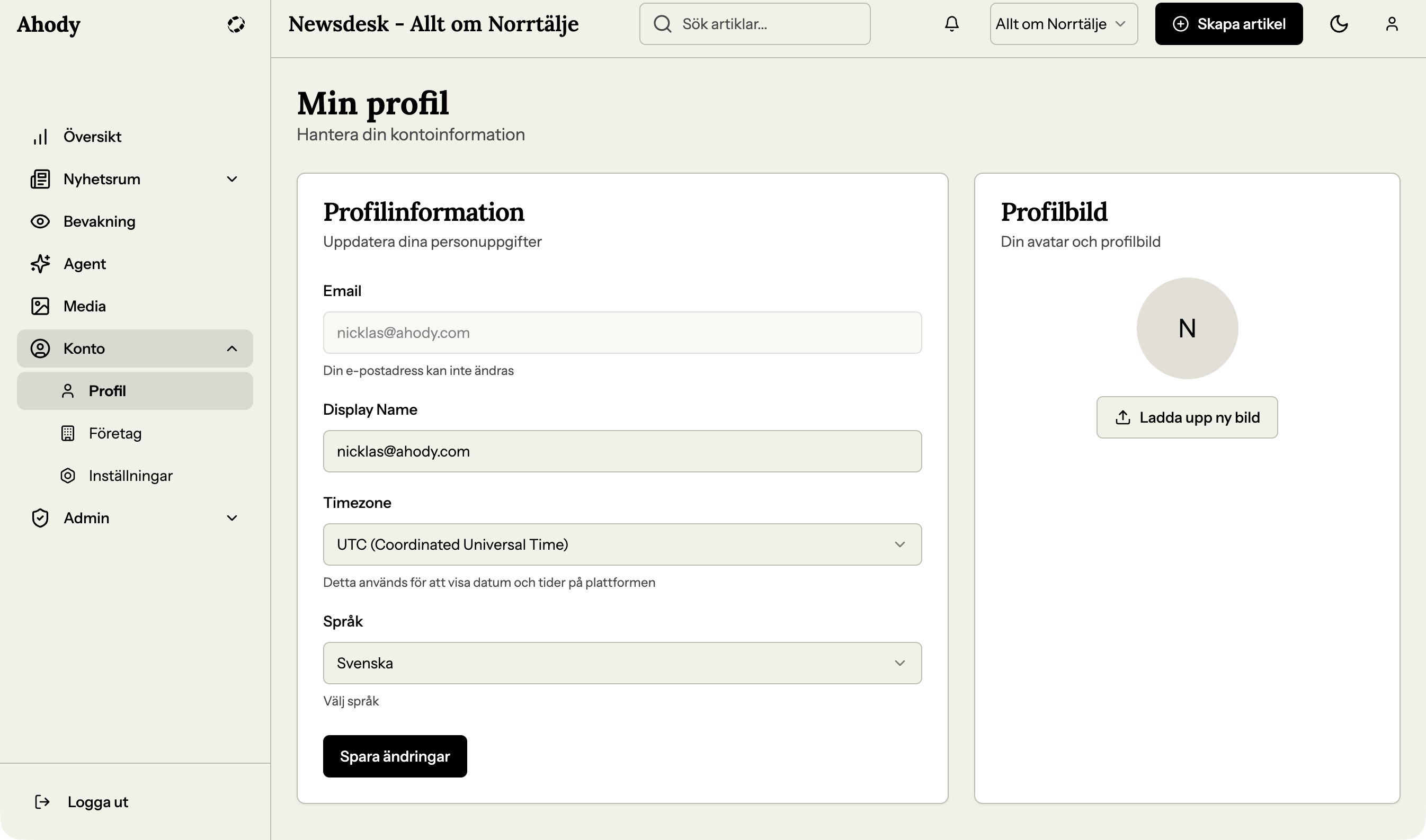
Öppna säkerhets-inställningar
Klicka avataren uppe till höger → "Inställningar" → "Säkerhet" (eller "Konto").
Hitta "Ändra lösenord"
Sektionen heter "Ändra lösenord" eller "Change password".
Fyll i tre fält
- Nuvarande lösenord — det du har idag
- Nytt lösenord — det du vill ha
- Bekräfta nytt lösenord — skriv samma sak igen
Krav på nytt lösenord
Ahody kräver typiskt:
- Minst 8 tecken (gärna 12+)
- Mix av bokstäver och siffror
- Inte samma som dina senaste 3 lösenord
Indikator vid lösenord-fältet visar styrka — sikta på "Stark" eller "Mycket stark".
Klicka "Spara"
Knappen längst ner i sektionen.
Bekräftelse
Toast: "Lösenord uppdaterat". Du är fortfarande inloggad på den här enheten.
Andra enheter
Vissa konfigurationer loggar ut dig från alla andra enheter efter lösenordsbyte — säkerhetsåtgärd om någon stulit lösenordet.
Du behöver då logga in igen på telefon, hemma-datorn, etc. med det nya lösenordet.
Om du glömt nuvarande lösenord
Gå till inloggnings-sidan → klicka "Glömt lösenord?" → få återställningslänk på mejl → sätt nytt lösenord utan att behöva veta det gamla.
Om du fastnar
- "Nuvarande lösenord accepteras inte" — Du har skrivit fel. Försök igen eller använd "Glömt lösenord" istället.
- "Nytt lösenord är för svagt" — Lägg till siffror, symboler, eller gör det längre.
- "Sparades men jag kommer inte in" — Caps Lock på? Tangentbordslayout svensk vs engelsk skiljer (æ/ö/å vs `'/;)?
§ Återkoppling
Var den här guiden hjälpsam?