
§ Komma igång
Förstå flödet: från Inkorg till Publicerade
Ahody är byggt runt ett enkelt flöde — en artikel rör sig genom fyra stadier från vänster till höger. När du förstår flödet hittar du allt annat lättare.
Uppdaterad maj 2026
Ahody är ingen ordbehandlare och inget redaktionellt CMS — det är ett flöde. Allt journalistiskt arbete i Ahody rör sig genom fyra stadier, alltid i samma riktning:
Inkorg → Workdesk → Planerare → Publicerade
(Plus ett Arkiv för det som tystnat eller stoppats.)
När du förstår de fyra stadierna förstår du i princip hela plattformen. Resten är detaljer.
Inkorgen — allt börjar här
I vänsterspalten klickar du på "Inkorg" (under rubriken "Nyhetsrum"). Här hamnar alla AI-genererade artikelutkast automatiskt — från RSS-flöden, sport-API:er, e-postinkorgar och andra källor som din redaktion har satt upp.
Din uppgift i Inkorgen är att triage: titta på varje utkast och bestäm vad det ska bli av det.
Knappar du har:
- "Kvalificera" (eller "Skicka till workdesket") — utkastet är intressant och ska bearbetas vidare
- "Avvisa" — utkastet är inte intressant, försvinner från ditt synfält
- "Visa artikel" — öppna i redigeraren utan att besluta något
Workdesket — där du faktiskt jobbar
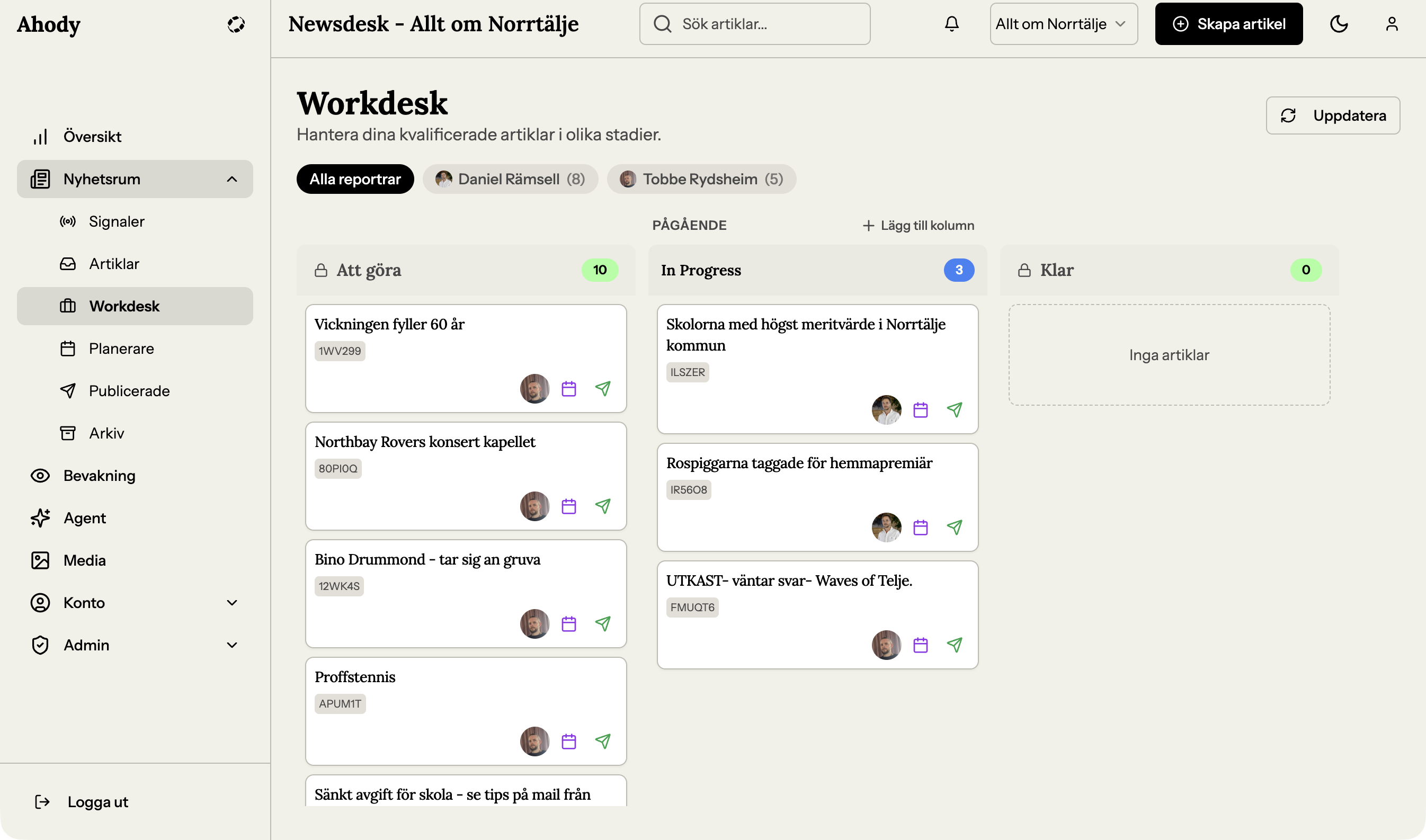
När du har kvalificerat en artikel hamnar den i Workdesket (vänsterspalten → "Workdesk"). Det här är en kanban-tavla med tre standardkolumner:
- Att göra — köade artiklar som ingen jobbat med än
- Pågående — det du eller någon kollega aktivt skriver på just nu
- Klar — färdig text, redo att publiceras eller schemaläggas
Du drar och släpper artiklar mellan kolumnerna med musen. Du kan också:
- "Lägg till kolumn" för att skapa egna stadier (t.ex. "Faktagranskas" eller "Korrektur")
- "Filtrera efter reporter" för att bara se artiklar som en viss kollega jobbar med
Planeraren — för det som ska publiceras senare
Klicka "Planerare" i vänsterspalten. Här ser du en kalendervy över allt som är schemalagt att publiceras de kommande dagarna.
Du flyttar en artikel hit genom att klicka "Lägg till i planeraren" och välja datum + tid. Du kan också dra och släppa direkt i kalendern för att flytta en redan schemalagd artikel.
Publicerade — artiklar som gått live
När en artikel är publicerad i ert CMS hamnar den i "Publicerade" (vänsterspalten). Här ser du en historisk lista över allt som gått ut.
Du kan fortfarande redigera publicerade artiklar — ändringarna synkas tillbaka till WordPress/Ghost. Klicka på artikeln, gör dina ändringar, spara. Ahody visar att den är "Skrivskyddad · Publicerad i CMS" tills du klickar "Redigera publicerad artikel" — en extra säkerhetsklick så du inte ändrar något av misstag.
Arkivet — det som stannat av
Längst ner i listan finns "Arkiv". Hit hamnar artiklar som:
- En kollega aktivt arkiverat ("inte aktuell längre")
- Stoppats i flödet utan publicering
Arkivet är inte en papperskorg — saker försvinner inte. Det är ett historiskt minne för att kunna gå tillbaka och se vad som behandlats men inte publicerats.
Tänk på det som en transportband
Inkorg  →  Workdesk  →  Planerare  →  Publicerade
                                ↓
                            Arkiv
Sakerna går alltid från vänster till höger. Du går inte tillbaka — om en artikel hamnat fel kvalificerar du den till nästa stadium och löser det där. Det enda undantaget är Avvisa, som tar bort den från flödet helt.
Om du fastnar
- "Jag hittar inte vänsterspalten" — Om fönstret är smalt är den hopfälld. Klicka på hamburger-ikonen (tre streck) längst upp till vänster för att fälla ut den.
- "En artikel jag jobbade på är borta" — Den är förmodligen i Workdesket eller Arkivet. Använd den globala sökrutan i toppen för att hitta den via titel.
- "Varför kan jag inte dra artiklar mellan kolumnerna?" — Det är förmodligen samma artikel som en kollega redigerar just nu. Du ser då en liten avatar bredvid kortet. Vänta tills hen är klar.
§ Återkoppling
Var den här guiden hjälpsam?