
§ Publicering
Schemalägga en artikel till senare
När en artikel är klar men inte ska ut just nu — lägg den i Planeraren. Den publiceras automatiskt på rätt tid.
Uppdaterad maj 2026
Du har en artikel som är färdig men bör publiceras imorgon morgon, eller på eftermiddagen, eller dagen före midsommar. Du vill inte komma in tidigt bara för att klicka "Publicera".
Planeraren löser det. Du sätter ett datum och en tid — artikeln går ut själv.
Färdighetscheck
Schemaläggning förutsätter samma sak som direktpublicering: rubrik, brödtext, bild, nyckelord, kategori ska vara på plats. Saknas något kommer artikeln misslyckas tyst när tiden kommer — så fixa det nu.
Öppna artikeln
Hitta din färdiga artikel i Workdesket (kolumnen "Klar" är en bra plats att placera klart-material i). Klicka för att öppna.
Klicka "Lägg till i planeraren"
I redigeraren eller på artikelkortet i Workdesket hittar du "Lägg till i planeraren".
Klicka.
Välj datum och tid
En liten datum/tid-väljare öppnas. Du väljer:
- Datum — kalender, klicka på dagen
- Tid — klockslag (24-timmars), t.ex.
07:30
Bekräfta
Klicka "Schemalägg" (eller "Publicera kl. {tid}").
Du får en bekräftelse-toast: "Artikel schemalagd till {tid}".
Granska i Planeraren
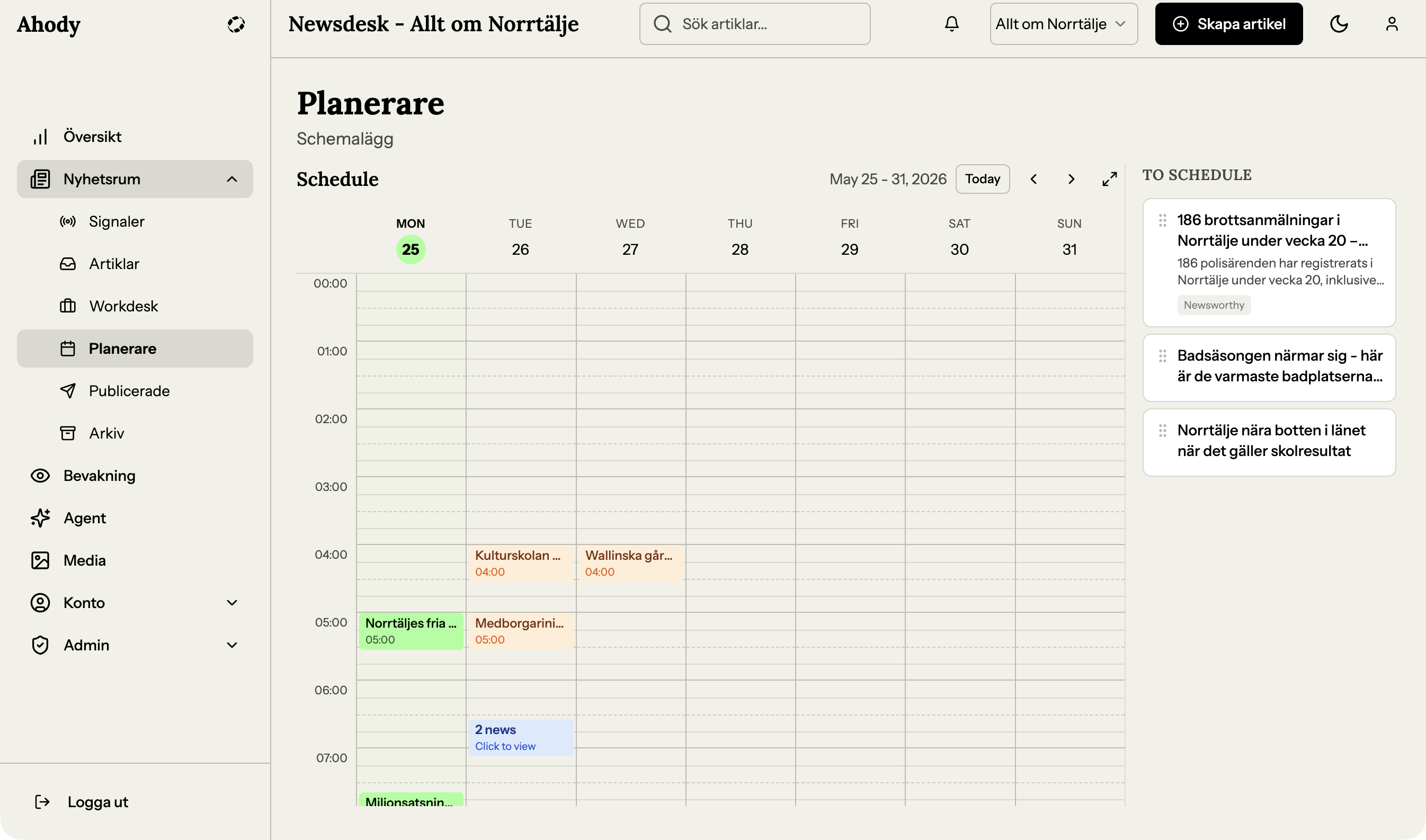
Klicka "Planerare" i vänsterspalten. Du ser nu en kalendervy med din artikel på det datum du valt.
Du kan:
- Klicka på artikeln för att förhandsgranska eller redigera
- Dra och släpp till ett annat datum för att flytta tiden
- Ta bort från planeraren för att avbryta schemaläggningen (artikeln går då tillbaka till Workdesket)
Vad händer när tiden kommer
Vid det klockslag du valt:
- WordPress eller Ghost publicerar artikeln automatiskt
- Den dyker upp på er webbplats (kan ta 1-2 minuter att synas pga caching)
- I Ahody flyttas den från Planeraren till "Publicerade"
- Du får ingen notifiering som standard — sätt på e-post-notiser under Konto → Inställningar om du vill det
Om du behöver ändra eller avbryta
Innan schemalagd tid:
- Gå till Planeraren
- Klicka artikeln
- Klicka "Ta bort från planeraren" för att avbryta. Den hamnar i Workdesket igen.
- Eller dra till nytt datum för att flytta
Efter schemalagd tid (artikeln har redan gått ut):
- Du kan inte "av-schemalägga" — den är publicerad
- Vill du dra tillbaka den måste du avpublicera i WP/Ghost-admin manuellt
Om du fastnar
- "Lägg till i planeraren-knappen visas inte" — Antingen saknas obligatoriska fält (rubrik, bild) eller så har ni ingen CMS-integration. Kontakta admin.
- "Schemaläggningen flyttade tiden med några timmar" — Tidszon-buggar. Kolla att din profil-tidszon stämmer (Konto → Profil → Tidszon). Det vanligaste felet är att profil-tidszonen står på
UTCistället förEurope/Stockholm. - "Schemaläggningsproblem — artikeln schemalagdes lokalt men kunde inte skickas till webhooken" — Den finns i Ahodys planerare men inte i ert CMS. Försök igen om någon minut. Lyckas det inte: support@ahody.com.
- "Jag schemalade till fel klockslag och det är redan publicerat" — Gå till WP/Ghost-admin direkt och avpublicera där. Sen kan du ändra tiden i Ahodys planerare och publicera om.
§ Återkoppling
Var den här guiden hjälpsam?