
§ Publicering
Publicera artikeln till WordPress eller Ghost
Sista steget i flödet — skicka den färdiga artikeln till ert CMS. Tre klick, men vi går igenom säkerhetsdialogerna så du inte trycker fel.
Uppdaterad maj 2026
Du har en text du är nöjd med. Bilder är på plats. Metadata är ifylld. Nu ska den ut till läsarna.
Ahody publicerar direkt till ert CMS — WordPress eller Ghost. När du klickar "Publicera" går artikeln live på er webbplats på sekunder.
Färdighetscheck
Innan du publicerar, kolla att artikeln har:
- En rubrik (inte AI-titel utan din titel)
- En ingress eller utdrag
- Brödtext utan halvfärdiga meningar
- En bild (åtminstone en featured image)
- Minst ett nyckelord
- En kategori
Det här är minimum-checken. Om något saknas: gå tillbaka till artikeln, fyll i, spara, kom tillbaka hit.
Klicka "Publicera till CMS"
I redigerarens översta meny — eller från Workdesket via menyn på artikelkortet — hittar du knappen "Publicera till CMS" (eller "Publicera artikel").
Klicka.
Bekräfta i dialogen
Ahody öppnar en säkerhetsdialog som heter "Bekräfta omedelbar publicering" med texten:
"Du håller på att omedelbart publicera den här artikeln på din webbplats. Den här åtgärden gör innehållet synligt för din publik utan ytterligare granskningssteg."
Det här är en avsiktlig paus så du inte klickar fel av reflex.
Två knappar:
- "Ja, publicera nu" — kör
- "Avbryt" — backa
Klicka "Ja, publicera nu" när du är säker.
Vänta på bekräftelse
Ahody skickar artikeln till WordPress/Ghost via deras API. Det tar 2-10 sekunder beroende på CMS.
Du ser:
- En liten spinner uppe i hörnet medan publiceringen pågår
- En grön bekräftelse-toast när det lyckas: "Artikel publicerad"
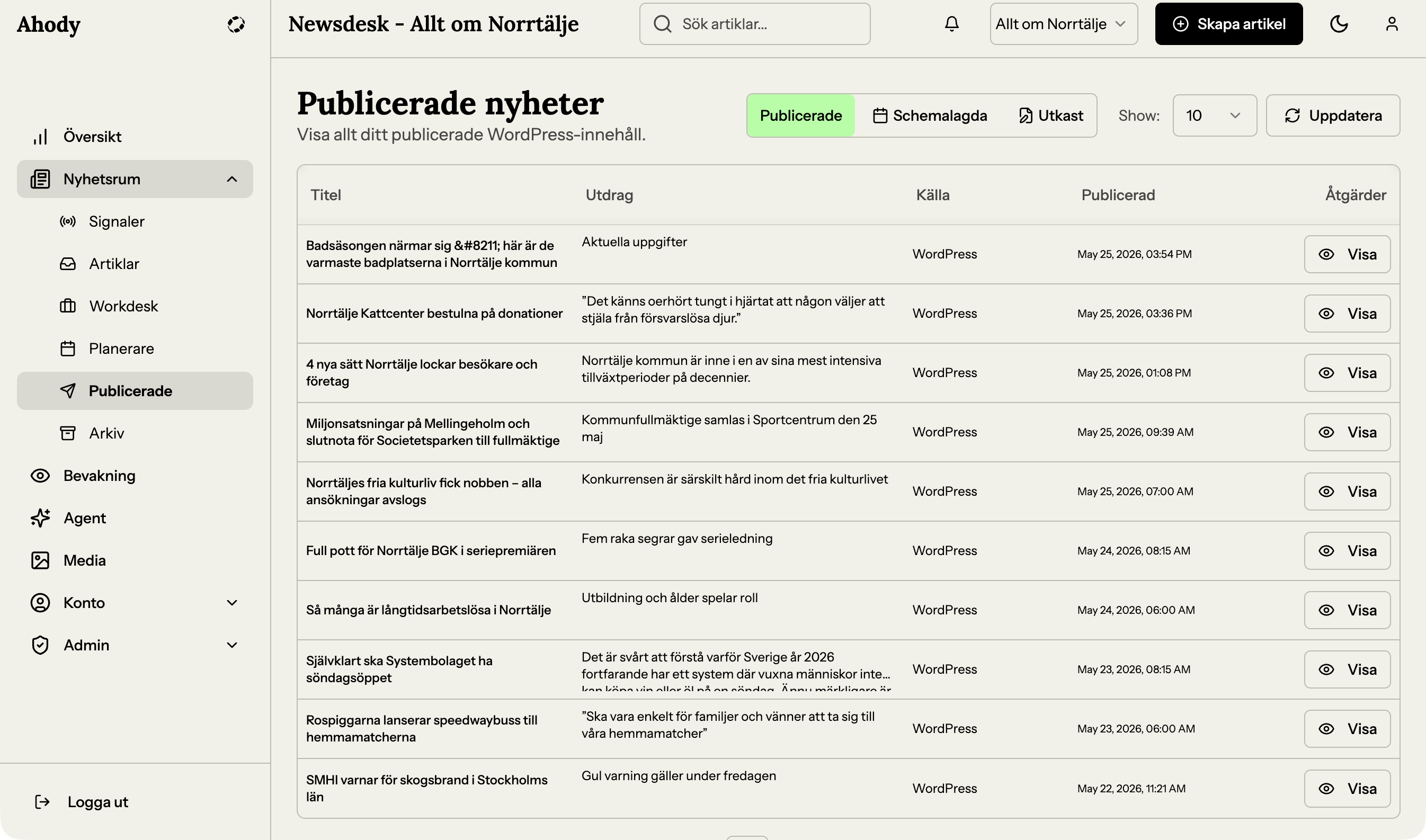
- Artikeln förvinner från Inkorgen/Workdesket och hamnar i "Publicerade"
Verifiera i ert CMS
Öppna er webbplats i en ny flik och kolla att artikeln syns där den ska. Det tar normalt mindre än en minut.
- WordPress: Logga in i WP-admin, gå till "Inlägg" — den senaste är högst upp
- Ghost: Logga in på Ghost-admin, gå till "Posts" — samma sak
Vad händer om något går fel
Ibland händer det att Ahody lyckas spara artikeln internt men misslyckas med att skicka den till WP/Ghost. Du ser då en gul varnings-toast med text typ:
"Artikel publicerad i Supabase men misslyckades med att uppdatera Ghost"
Det betyder: artikeln finns kvar i Ahody, men har inte gått ut på webbplatsen. Vanliga orsaker:
- CMS:et är nere för underhåll
- API-token för CMS:et har gått ut
- Nätverksavbrott
Vad du gör: Vänta 2 minuter, klicka "Publicera" igen. Lyckas det inte: kontakta support@ahody.com med en skärmdump av varningen.
Om du fastnar
- "Knappen Publicera till CMS är grå/inaktiv" — Antingen saknas obligatoriska fält (rubrik, brödtext) eller så har din redaktion inte satt upp en CMS-integration än. Ber en admin kolla under Konto → Integrationer.
- "Jag publicerade men ser inget i WordPress" — Kolla cachen. Logga in i WP-admin, sök efter rubriken — om den finns där är publiceringen ok, det är bara caching som dröjer.
- "Jag publicerade fel artikel av misstag" — Snabbt! Logga in i WP/Ghost-admin och avpublicera där (sätt status till Utkast). Ahody synkar inte den vägen så du behöver göra det manuellt i CMS:et.
- "CMS-schemaläggning inaktiverad" — varför? — Det meddelandet visas för testkonton. Be admin uppgradera kontot.
§ Återkoppling
Var den här guiden hjälpsam?