
§ Publicering
Redigera en redan publicerad artikel
En publicerad artikel är skrivskyddad av säkerhet — du måste låsa upp den först. Här är varför, hur, och vad du bör tänka på.
Uppdaterad maj 2026
Hittade du ett stavfel i en publicerad artikel? En faktafel? En döda länk? Ingen panik — du kan alltid redigera publicerade artiklar i Ahody. Men det finns en säkerhetslås så du inte ändrar något av misstag.
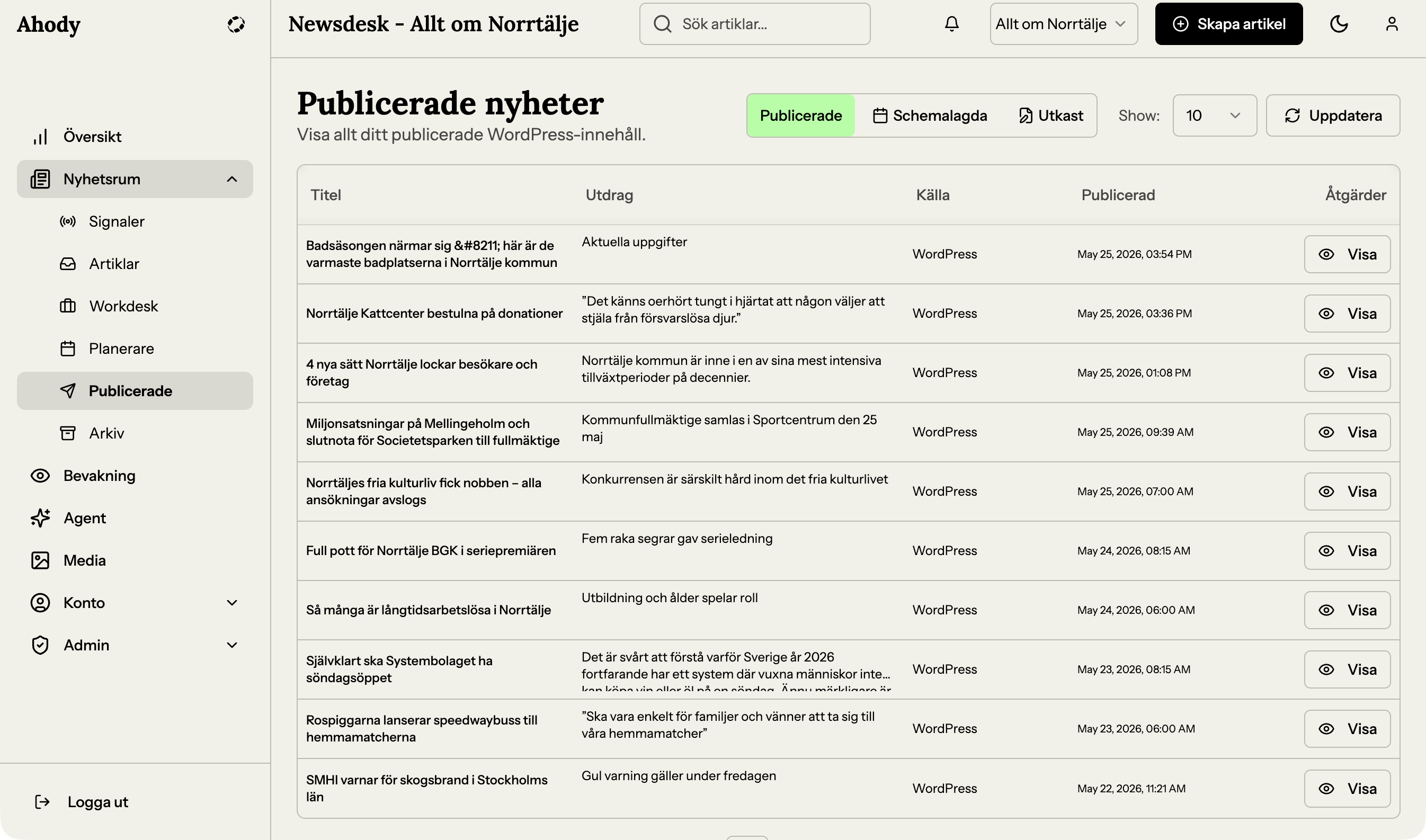
Hitta artikeln
Klicka "Publicerade" i vänsterspalten. Listan visar alla publicerade artiklar — nyaste först.
Sök eller scrolla, klicka på den artikel du vill redigera.
Du ser ett skrivskyddat läge
Artikeln öppnas i editorn — men du märker direkt:
- Titel- och brödtextfält ser gråade ut eller är inte klickbara
- Uppe finns en gul eller blå banner med texten "Skrivskyddad · Publicerad i CMS"
Detta är avsiktligt. Du har inte fått ändra något än.
Klicka "Redigera publicerad artikel"
På bannern finns en knapp: "Redigera publicerad artikel" (eller liknande).
Klicka.
Bannern försvinner. Editorn blir helt redigerbar — som vanligt.
Gör dina ändringar
Redigera som vilken artikel som helst:
- Fixa stavfel, byt ord
- Byt eller lägg till bilder
- Uppdatera fakta som ändrats
- Lägg till uppdaterings-notering ("Uppdaterad 14:32: faktauppgift X har korrigerats")
Spara
Klicka "Spara ändringar".
Verifiera på er sajt
Öppna er webbplats i en ny flik och kolla att ändringen syns. Det tar normalt mindre än en minut.
Om ni har caching (CloudFlare, WP Rocket) kan det dröja längre — då ser admin-användare ändringen direkt men besökare ser den först när cachen rensas.
För större ändringar — överväg uppdaterings-notering
Om du ändrar fakta i en publicerad artikel — inte stavning utan riktigt innehåll — skriv en notering högt upp:
"Uppdaterad {datum} kl. {tid}: Vi har korrigerat informationen om X efter att Y rätt påpekade Z."
Det är god journalistisk sed. Läsare som redan läst originalet ska kunna veta att det ändrats.
Versionshistorik
I editor-höger-panelen finns fliken "Versioner". Den visar alla tidigare publicerade versioner med tidsstämpel.
Du kan jämföra ändringar (diff-vy) eller återställa till en tidigare version om du ångrar dig.
Om du fastnar
- "Knappen 'Redigera publicerad artikel' visas inte" — Du saknar behörighet. Bara den ursprungliga författaren, Chefredaktör eller Admin kan redigera publicerade artiklar. Be någon av dem.
- "Jag sparade men ändringen syns inte på sajten" — Caching. Vänta 5–10 minuter, eller rensa cachen manuellt (WP-admin → WP Rocket → "Rensa cache").
- "Jag råkade ta bort en hel stycke" — Gå till Versioner-fliken, hitta den senaste versionen där stycket fanns kvar, klicka "Återställ".
- "Artikeln är skrivskyddad även efter att jag klickat 'Redigera publicerad'" — Sannolikt en buggad rendering. Ladda om sidan (Cmd+R) och försök igen.
§ Återkoppling
Var den här guiden hjälpsam?