Ge ert CMS en hemlig länk som hämtar de publicerade artiklar som hör till flödet. Ingen inloggning eller integration krävs.
AdminNybörjare3 min läsning
Uppdaterad för 1 veckor sedan
Vem är guiden för? Dig som är admin i ert företag.
Ett RSS-flöde är en hemlig länk. Ert CMS läser länken och hämtar de publicerade artiklar som hör till flödet.
1
Klicka på företagsknappen uppe till höger
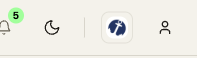
Uppe till höger på skärmen finns en rad med små knappar. Klicka på företagsknappen, näst längst till höger. Den visar ert företags logga, eller företagets första bokstav om ni inte har laddat upp någon logga.
§ SkärmdumpFöretagsknappen med företagets logga
2
Öppna fliken "Distribution" och klicka "Skapa flöde"
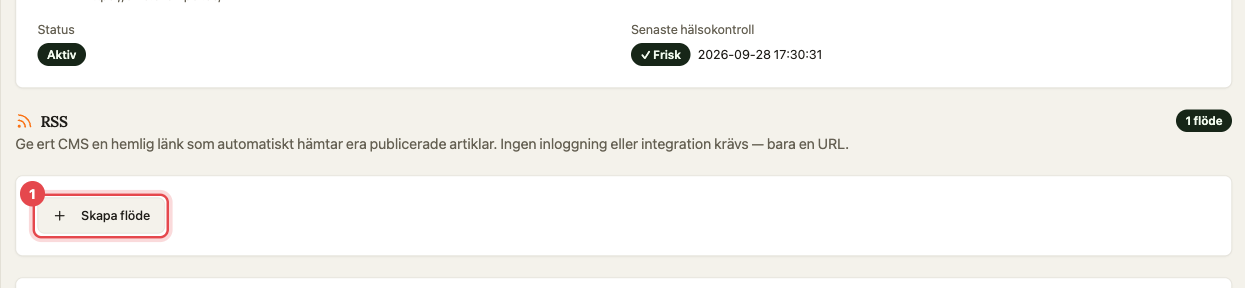
Klicka på fliken Distribution. Rulla ner till rubriken RSS och klicka på Skapa flöde (1 i bilden nedan).
§ SkärmdumpKnappen Skapa flöde under rubriken RSS
3
Ge flödet ett namn
Under Nytt flöde skriver du ett namn på flödet (2 i bilden nedan), till exempel Sport. Klicka sedan på Skapa flöde (3).
§ SkärmdumpNamnet på det nya flödet
4
Ge länken till den som sköter ert CMS
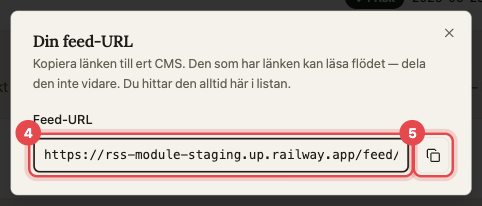
En ruta som heter Din feed-URL öppnas. Där står länken (4 i bilden nedan). Knappen till höger om länken (5) heter Kopiera. Ge länken till den som sköter ert CMS.
§ SkärmdumpRutan Din feed-URL
Bra att veta: Adressen i bilden kommer från en testmiljö. Er länk ser annorlunda ut.
Rutan stänger du med krysset uppe till höger. Länken står sedan kvar på flödets rad i listan, med en kopieringsknapp bredvid.
§ SkärmdumpDet nya flödet i listan
5
Välj om flödet ska vara standard
På flödets rad finns rutan Standard. Ett standardflöde fångar upp publicerade artiklar som inget flöde har valts för.
Det första flödet ni skapar blir standard automatiskt. Flöden som ni skapar senare är inte standard från början. Flera flöden kan vara standard samtidigt. En publicerad artikel som inget flöde har valts för hamnar då i alla standardflöden.
Kryssa i Standard om det här flödet ska ta emot de artiklarna. Är flödet inte standard hamnar bara artiklar där som har valts för just det flödet.
6
Ta bort ett flöde
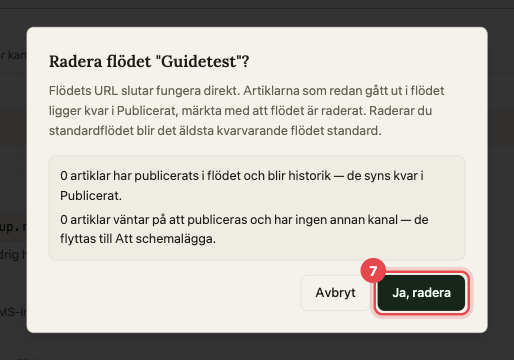
Klicka på den röda papperskorgen längst till höger på flödets rad (6 i bilden ovan). En ruta öppnas. Klicka Ja, radera (7 i bilden nedan) om du är säker. Du ser meddelandet Flödet raderat.
§ SkärmdumpRutan Radera flödet
Hör av dig till mig
Jag heter Daniel Rämsell och är kundansvarig på Ahody. Undrar du något om plattformen? Mejla mig, så hjälper jag dig.