Skrivregler, exempelartiklar, nyhetsvärdering, språk, längd, citat, valuta och betrodda källor — inställningarna som styr artikelskrivandet för hela företaget.
AdminMellan3 min läsning
Uppdaterad för 1 veckor sedan
Vem är guiden för? Dig som är admin eller chefredaktör i ert företag. Som reporter ser du fliken, men bara Betrodda källor och Google News-komplettering.
På fliken Artikelskrivande bestämmer ni hur Ahody skriver artiklar åt er. Inställningarna gäller hela företaget.
1
Klicka på företagsknappen uppe till höger
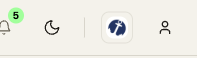
Uppe till höger på skärmen finns en rad med små knappar. Klicka på företagsknappen, näst längst till höger. Den visar ert företags logga, eller företagets första bokstav om ni inte har laddat upp någon logga.
§ SkärmdumpFöretagsknappen med företagets logga
2
Öppna fliken "Artikelskrivande"
Klicka på fliken Artikelskrivande.
3
Gå igenom inställningarna
Uppifrån och ner finns:
Skrivregler — era regler för ton och stil. De byggs av era svar på frågorna i skrivregelmallen. Hur ni ändrar dem står i steg 4 och 5.
Exempelartiklar — era egna artiklar som förebild för stilen.
Nyhetsvärdering — beskriv fritt vad som är intressant och mindre intressant för er redaktion. Ahody använder det för att ge varje signal ett nyhetsvärde (0–100). Lämnar du rutan tom används en allmän nyhetsbedömning.
Skrivspråk — språket Ahody skriver artiklarna på för hela företaget. Välj språk under Artikelspråk och klicka på Spara. En källa som har ett eget språk behåller det.
Max längd på artikel (tecken) — hur lång en artikel får bli. Spara ändrar bara standardvärdet. Nya bevakningar får det värdet, men befintliga källor behåller sitt eget. Vill du att alla källor ska få värdet klickar du på Spara till alla källor. Ahody frågar först Skriva över alla källor? Klicka på Skriv över för att gå vidare. Det går inte att ångra, och värden som någon har satt på en enskild källa skrivs över.
Citat i artikeln — är i beta och finns bara för en del redaktioner. Slå på Begränsa antalet citat och skriv hur många citat en artikel högst får ha. I tabellen under kan du ställa in hur många citat artikeln får ha beroende på hur många citat som finns i källmaterialet. Klicka på Spara.
Målvaluta — utländska belopp räknas om till den här valutan i artiklarna. Välj Av för att stänga av omräkningen.
Ord att undvika — ord och uttryck som Ahody ska undvika när den skriver om text och skriver utkast, till exempel uttryck som låter som AI. Skriv ett ord eller uttryck per rad. Listan räknas inte in i skrivreglernas längd.
Personuppgiftstvätt som standard — bara Admin ser det här reglaget, inte chefredaktören. Det styr om nya källor ska tvättas från personuppgifter, som namn, e-postadresser, telefonnummer, adresser och personnummer, när de hämtas in. Det är ett reglage. Slår du på det tvättas också alla era befintliga källor direkt. Slår du av det igen stängs tvätten av på samma källor. Källor där ni själva har slagit på tvätten ändras inte. Det kan ändras per källa. När reglaget är av står det Av — ingen tvätt som standard. Vi har inte provat att slå på det, eftersom det ändrar alla källor direkt.
Betrodda källor — webbplatser som redaktionen litar på. När Ahody söker på webben söker den bara i källorna i listan, och namnet används när artikeln hänvisar till källan. Har ni ingen lista än står det Redaktionen har ingen lista med betrodda källor än. Klicka då på Sök efter betrodda källor för att få förslag, eller på Hoppa över.
Google News-komplettering — språk och länder som Ahody också söker i. Välj i Välj språk… och Välj land…. Max 5 par.
Exempelartiklar, Nyhetsvärdering, Skrivspråk, Max längd på artikel (tecken), Citat i artikeln, Målvaluta och Ord att undvika har var sin knapp, Spara. Klicka på den under rutan du har ändrat. Sparar du till exempel Max längd på artikel (tecken) ser du meddelandet Max längd sparad.
Under Personuppgiftstvätt som standard, Betrodda källor och Google News-komplettering finns ingen knapp Spara.
4
Ändra skrivreglerna
Under Skrivregler ser du era skrivregler som de ser ut nu. Så här ändrar du dem:
Klicka på Ändra skrivreglerna via mallen. Frågorna i skrivregelmallen visas, med era svar ifyllda.
Ändra de svar du vill. Frågor märkta med * måste besvaras.
Klicka på Visa ändringen. Under Så här ändras skrivreglerna ser du reglerna i två kolumner: Nuvarande skrivregler och Nya skrivregler. På en smal skärm ligger de under varandra. Nya rader är gröna och borttagna rader röda. Står det Svaren ger samma skrivregler som i dag. Det finns inget att spara. har dina ändringar ingen effekt på reglerna.
Klicka på Spara. Har ni redan skrivregler frågar Ahody först Spara ändringarna? Klicka på Spara igen för att gå vidare. Du ser meddelandet Skrivreglerna är sparade.
De nya skrivreglerna används för nya artiklar. Klicka på Avbryt om du vill sluta utan att spara.
Är svaren tomma men ni har skrivregler sedan tidigare? Klicka på Fyll i svaren baserat på mina skriv regler överst i formuläret. Ahody frågar Fylla i svaren automatiskt? och fyller sedan i svaren utifrån era nuvarande regler. Svar du har ändrat men inte sparat kan skrivas över. Läs igenom svaren innan du klickar på Visa ändringen.
Är frågan om målgrupp tom finns snabbval under den, till exempel Den breda allmänheten. Har Ahody era artiklar att läsa finns också Föreslå baserat på era artiklar.
5
Skriva reglerna för hand
Vi rekommenderar att du ändrar skrivreglerna via mallen, som i steg 4. Det finns också en knapp Manuell redigering med en varningsskylt. Håller du muspekaren över den står det: "Vi rekommenderar inte att redigera skrivreglerna manuellt. Använd hellre skrivregelmallen."
Klickar du på Manuell redigering kan du skriva i reglerna direkt:
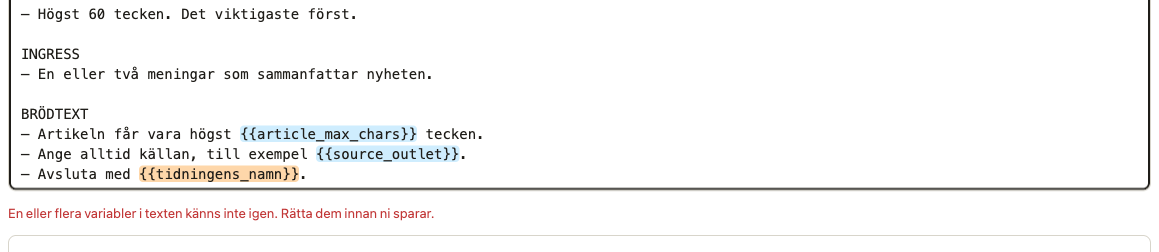
Ord inom dubbla klammerparenteser, till exempel {{source}}, är variabler som fylls i när artikeln skrivs. Variabler som Ahody känner igen är blå. Okända variabler är orange, och då står det En eller flera variabler i texten känns inte igen. Rätta dem innan ni sparar. Du kan inte spara förrän de är rättade.
§ SkärmdumpManuell redigering med en känd och en okänd variabel
Så fort du ändrar något ser du jämförelsen i två kolumner, som i steg 4.
Klicka på Spara. Ahody frågar Spara manuellt redigerade skrivregler? och varnar för att kvaliteten på artiklarna inte kan garanteras. Klicka på Spara igen för att gå vidare, eller Avbryt.
Bara Admin och Chefredaktör kan spara skrivreglerna.
Hör av dig till mig
Jag heter Daniel Rämsell och är kundansvarig på Ahody. Undrar du något om plattformen? Mejla mig, så hjälper jag dig.