Svar och filer som kräver ett beslut av dig: koppla svar till rätt instans, rätta systemets bedömning, skriv av ärenden och arkivera det som är klart.
ReporterMellan5 min läsning
Uppdaterad för 1 veckor sedan
Vem är guiden för? Dig som läser registratorernas svar i postlistan och bestämmer vad som ska hända med dem.
Här ligger det som systemet inte kan avgöra själv. Det kan vara en registrator som hänvisar till en annan adress, en fil som inte hör till någon begäran eller en postlista som inte gick att läsa. Systemets bedömning står under varje svar, och du kan rätta den.
Det som inte kräver något av dig hamnar inte här. Systemet lägger själv undan automatiska kvitton och svar om att inga handlingar finns. Det syns i Logg och går att ångra.
Postlistan är i beta och finns bara för en del redaktioner. Ser du ingen Postlista under Bevakning i menyn är den inte påslagen för er.
1
Öppna Svar att hantera
Klicka på Bevakning i menyn till vänster, sedan på Postlista och steget Svar att hantera. Överst står hur många svar som väntar. I raden ovanför listan, direkt efter sökrutan, väljer du Mina eller Redaktionens. Mina visar bara svar på ärenden som är tilldelade dig. Redaktionens visar alla.
Svaren ligger i tre grupper:
Behöver ett beslut: svara, ändra eller skriv av.
Fil att placera: välj ärende eller arkivera.
Att läsa: läs svaret och arkivera när du är klar.
Har systemet ändrat en bevakning på egen hand står det överst, till exempel Systemet har ändrat 1 bevakning den senaste veckan. Klicka på Se vad och varför (1) för att se vad som ändrats.
§ SkärmdumpNotisen om systemets ändringar
2
Koppla svar till rätt instans
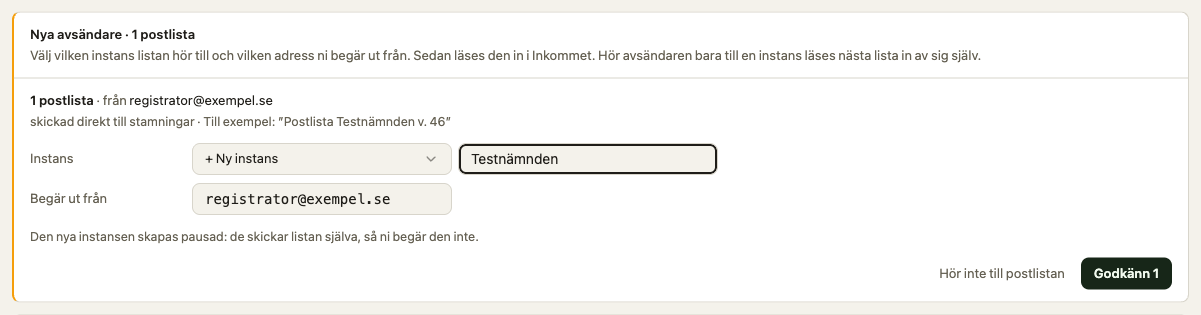
Kommer en postlista från en ny avsändare, direkt från myndigheten eller vidarebefordrad av en reporter, ligger den i rutan Nya avsändare, överst. Där väljer du vilken instans listan hör till och vilken adress ni begär ut från, och klickar på knappen med antalet listor, till exempel Godkänn 2. Sedan läses listan in. Hur det går till står i guiden Ta emot postlistor som mejlas in.
§ SkärmdumpRutan Nya avsändare
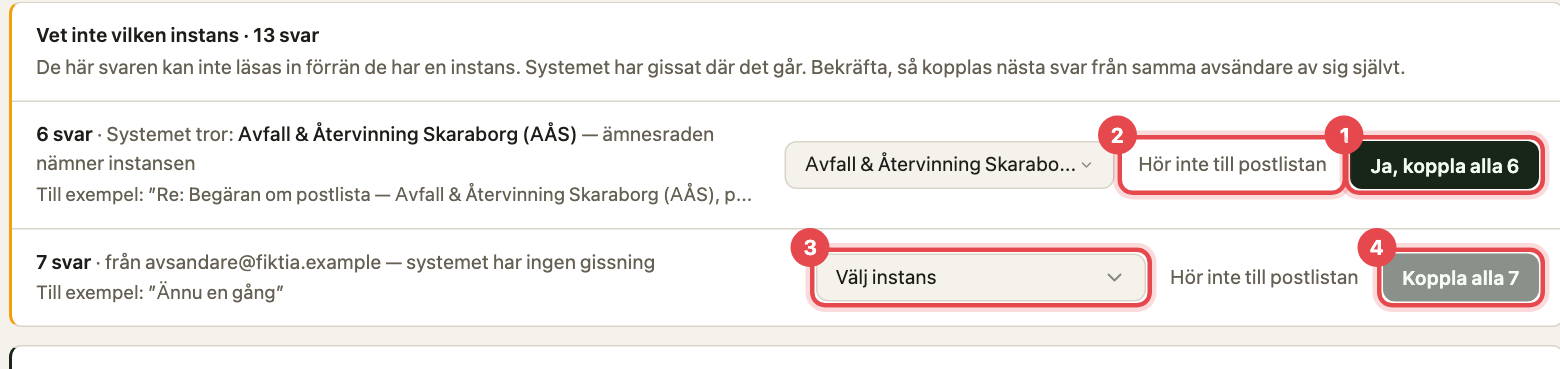
Ligger det en ruta överst som heter Vet inte vilken instans kan systemet inte se vilken myndighet svaren kommer från. Svaren kan inte läsas in förrän de har en instans.
§ SkärmdumpVet inte vilken instans
Där systemet har en gissning står den, till exempel att ämnesraden nämner instansen. Stämmer det klickar du på Ja, koppla alla (1). Nästa svar från samma avsändare kopplas sedan av sig självt.
Har systemet ingen gissning väljer du instans under Välj instans (3) och klickar på Koppla alla (4).
Hör svaren inte till postlistan klickar du på Hör inte till postlistan (2).
3
Läs systemets bedömning
§ SkärmdumpEtt svar som behöver ett beslut
Under varje svar står vad systemet tror (1), till exempel Systemet: Inget diariefört under perioden. Under det står registratorns egna ord.
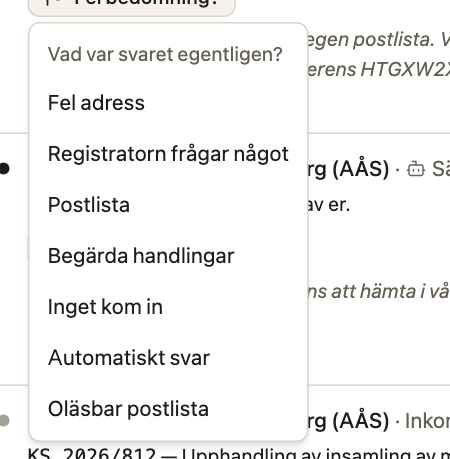
Tror systemet fel klickar du på Fel bedömning? (2) och väljer vad svaret egentligen var.
§ SkärmdumpValen under Fel bedömning?
4
Gör det som svaret kräver
Knapparna beror på svaret:
Svara (4): öppnar mailet. Där finns Svara alla, förslag på svar till exempel Begär ut diariet, Bifoga fil och Skicka. Inget skickas förrän du klickar på Skicka.
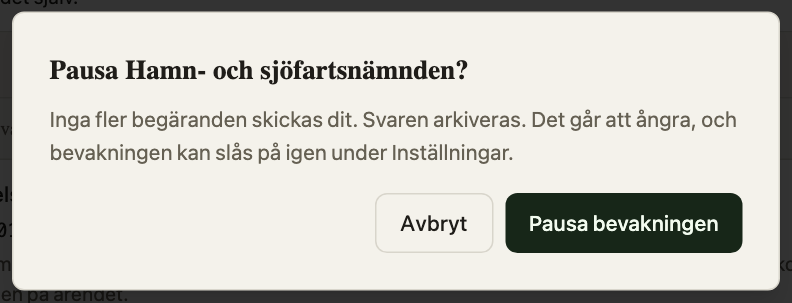
Pausa bevakningen (3): Ahody frågar först, till exempel Pausa Hamn- och sjöfartsnämnden? Inga fler begäranden skickas dit. Du kan slå på bevakningen igen under Inställningar. Klicka på Avbryt om du ångrar dig.
Skriv av ärendet: ärendet kom in utanför Ahody, så det finns inget att skriva om här. Skriv av det när ni är klara. Du får en avisering med knappen Ångra.
Läs: öppna svaret. Är det en nyhet kan du klicka på Skriv artikel. Ahody frågar då först Vilken sorts handling är det? Klicka på Ja om det är ett medborgarförslag, en remiss, en taxerevidering, ett tjänsteutlåtande eller ett ärende med ett tydligt beslut eller förslag till beslut, annars på Nej. Svaret avgör vilken mall artikeln skrivs efter. Med Avbryt skrivs inget.
Koppla till instans: svar från en okänd avsändare får en instans.
§ SkärmdumpPausa bevakningen
5
Placera filer och läs in listor
Under Fil att placera ligger filer som systemet inte kunde koppla till ett ärende. Ser filen ut som en postlista står det Filen ser ut som en postlista. Tolka den som postlista. Klicka då på Tolka som postlista.
Kunde listan inte läsas klickar du på Visa hur. Rutan Visa hur listan ska läsas visar filens rader. Gör så här:
Klicka på raden med rubrikerna.
Välj vilken kolumn som är vad: Diarienummer, Rubrik / ärendemening, Datum och Avsändare / mottagare. Diarienummer och rubrik måste väljas.
Klicka på Prova och sedan på Spara och läs listan.
Formatet sparas, så nästa lista läses i samma format.
6
Arkivera flera på en gång
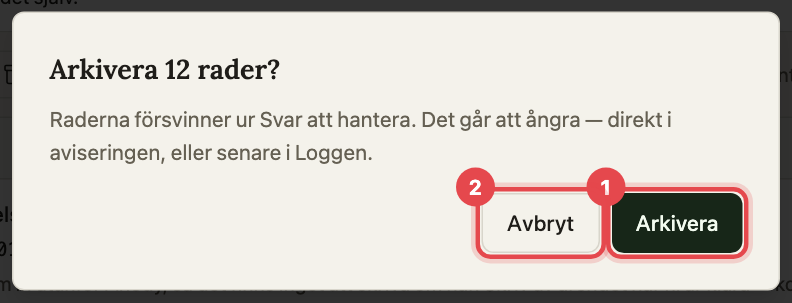
Markera raderna, eller klicka på Markera alla, och klicka på Arkivera markerade. Är det många rader frågar Ahody först, till exempel Arkivera 12 rader? Klicka på Avbryt om du ångrar dig, eller på Arkivera (1) för att gå vidare. Det går att ångra direkt i aviseringen, eller senare i Loggen.
§ SkärmdumpBekräfta arkivering
Om du fastnar
Du hittar inget svar: kontrollera att Redaktionens är valt och inte Mina. Svar utan beslut som systemet har lagt undan syns i Logg.
Systemet bedömde fel: klicka på Fel bedömning? och välj rätt.
Du arkiverade fel: öppna Logg och klicka på Ångra vid händelsen.
Hör av dig till mig
Jag heter Daniel Rämsell och är kundansvarig på Ahody. Undrar du något om plattformen? Mejla mig, så hjälper jag dig.