Hitta det intressanta bland nya ärenden ur postlistan: grupperna efter nyhetsvärde, filter, sortering och hur du sorterar bort det som inte är något.
ReporterNybörjare4 min läsning
Uppdaterad för 1 veckor sedan
Vem är guiden för? Dig som går igenom postlistan och väljer vad redaktionen ska begära ut.
Att bedöma är ärenden ur postlistan som du ännu inte begärt ut. Här landar alla nya ärenden från de myndigheter ni bevakar. Oftast är det många, så det gäller att snabbt hitta de få som kan bli en nyhet.
Postlistan är i beta och finns bara för en del redaktioner. Ser du ingen Postlista under Bevakning i menyn är den inte påslagen för er.
1
Öppna Att bedöma
Klicka på Bevakning i menyn till vänster, sedan på Postlista. Att bedöma är det första steget. Överst står en mening om vad som väntar, till exempel hur många nya ärenden det finns.
2
Läs grupperna
Ärendena ligger i grupper efter nyhetsvärde, med de högsta först:
Troligen en nyhet: nyhetsvärde 80 eller mer.
Kanske: nyhetsvärde 60–79.
Mest rutin: nyhetsvärde under 60.
Inte bedömda än: ärenden som systemet inte hunnit bedöma.
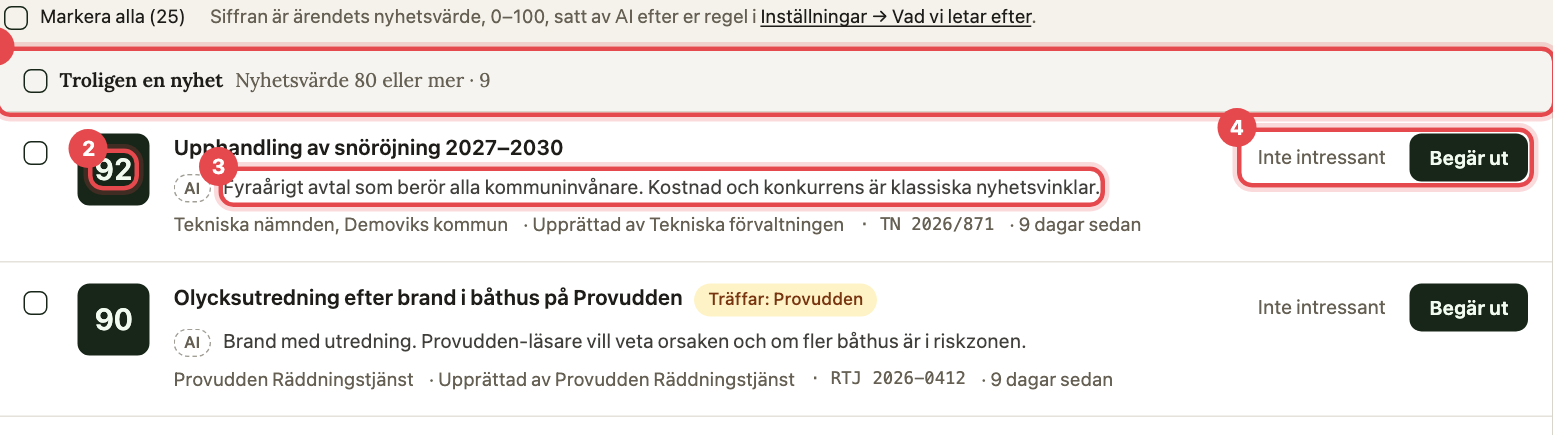
Siffran först i varje rad är nyhetsvärdet, 0 till 100. Det är satt av AI efter den regel ni har under Inställningar → Vad vi letar efter. Under rubriken står en rad märkt AI med ett förslag på vinkel. Är ett av era bevakade ord med i ärendet står det Träffar: och ordet.
Ett ärende tilldelas den som senast vidarebefordrade det, begärde ut det eller skrev ett utkast av det. Då står det på raden: Tilldelad dig om det är du, annars Tilldelad följt av kollegans namn.
Under raden ser du instansen, vem handlingen är upprättad av eller kommer från, diarienumret och hur länge sedan den diariefördes.
§ SkärmdumpEn grupp i Att bedöma
Gruppnamnet (1), nyhetsvärdet (2), förslaget på vinkel (3) och knapparna Inte intressant och Begär ut (4) finns i varje rad.
Siffran är bara en hjälp att sortera. Ingenting begärs ut eller avfärdas på siffran.
Är ett ärende inte bedömt än ligger det under Inte bedömda än, med ett streck i stället för siffra. Bedömningen kommer av sig själv.
§ SkärmdumpÄrenden som inte bedömts än
3
Begär ut eller släpp
Tre hjälpsteg överst i listan säger vad du ska göra: läs rubriken, läs varför, och klicka på Begär ut på det du vill läsa. Annars klickar du på Inte intressant. Raden flyttas då till arkivet och går att ta tillbaka.
4
Filtrera och sortera
Ovanför listan finns:
Sök i rubrikerna.
Mina / Redaktionens: direkt efter sökrutan. Redaktionens visar alla ärenden. Mina visar bara ärenden som är tilldelade dig.
Bevakade ord: visar ärenden som innehåller något av orden redaktionen bevakar.
Alla instanser: låter dig välja en viss nämnd, ett bolag eller en myndighet.
Sortera: Högst nyhetsvärde, Nyast först, Äldst först eller Instans A–Ö.
Gruppera: slår av och på grupperna.
Längst till höger står hur många ärenden som visas. Med Exportera bredvid sparar du raderna som visas som en fil.
§ SkärmdumpFilterraden i Att bedöma
5
Ta flera ärenden på en gång
Kryssa i rutan först i raderna du vill hantera, eller klicka på Markera alla. Då visas längst ner en rad med antalet valda och knapparna Nyhetsbedöm, Avfärda och Begär ut (till exempel Begär ut 2 valda).
§ SkärmdumpRaden med valda ärenden
Antalet valda (1), Nyhetsbedöm (2), Avfärda (3) och Begär ut (4) står i raden. En begäran går till en registrator, så ärenden från olika instanser begärs ut en instans i taget.
6
Om en lista kan sakna rader
Systemet läser varje postlista två gånger, på två olika sätt, och jämför. Skiljer sig läsningarna åt står en ruta överst, till exempel 2 postlistor kan sakna rader. Klicka på Visa vilka för att se vilka listor det gäller och hur många rader som bara en av läsningarna hittade. Rader som bara den ena läsningen hittade ligger med i listan, märkta.
§ SkärmdumpListkontrollens ruta
Knappen (1) fäller ut och in listan. Rader som bara en av läsningarna hittade har märket Hittad i bara en läsning. Då lönar det sig att öppna filen själv och kontrollera mot den innan du begär ut.
§ SkärmdumpMärket på en rad
Om du fastnar
Du ser bara några få ärenden: kontrollera att Redaktionens är valt och inte Mina.
Listan är väldigt lång: börja med Troligen en nyhet och filtret Bevakade ord. Resten kan du markera och avfärda i grupper.
Du klickade på Inte intressant på fel rad: öppna Arkiv uppe till höger och klicka på Återställ vid raden.
Hör av dig till mig
Jag heter Daniel Rämsell och är kundansvarig på Ahody. Undrar du något om plattformen? Mejla mig, så hjälper jag dig.