Se vilka instanser som svarar, hur snabbt de svarar och allt som systemet har gjort i postlistan, och ångra det som går att ångra.
ReporterMellan4 min läsning
Uppdaterad för 1 veckor sedan
Vem är guiden för? Dig som vill se vad som har hänt i postlistan: vilka myndigheter som svarar, vad som har skickats och vad systemet har gjort på egen hand.
Logg ligger bredvid de fyra stegen i postlistan. Där står allt som kommit in och skickats, per instans eller som tidslinje.
Postlistan är i beta och finns bara för en del redaktioner. Ser du ingen Postlista under Bevakning i menyn är den inte påslagen för er.
1
Öppna Logg
Klicka på Bevakning i menyn till vänster, sedan på Postlista och på Logg. Överst väljer du mellan Per instans och Tidslinje.
2
Per instans
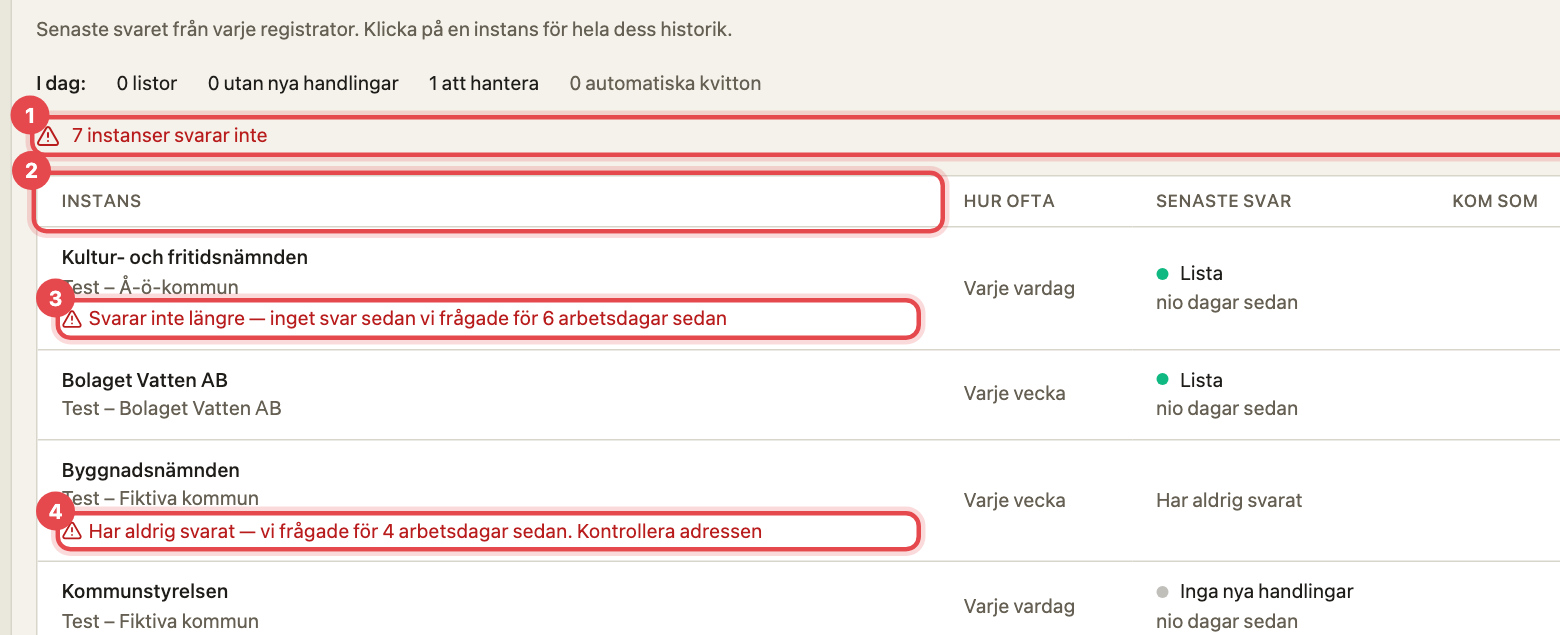
Här står senaste svaret från varje registrator. Överst ser du dagens siffror (listor, utan nya handlingar, att hantera och automatiska kvitton) och hur många instanser som inte svarar. Varje rad visar:
Instans och vilken organisation den hör till.
Hur ofta ni frågar.
Senaste svar och vad det Kom som, till exempel Lista, Inga nya handlingar eller Nej eller hänvisning.
§ SkärmdumpPer instans
Ruta (1) visar hur många instanser som inte svarar, (2) är listans kolumner. Rader som är i trubbel säger det rakt ut (3, 4), till exempel Har aldrig svarat med texten att ni frågade för några arbetsdagar sedan och att du ska kontrollera adressen, eller Svarar inte längre. Adressen ändrar du under Inställningar → Bevakningar.
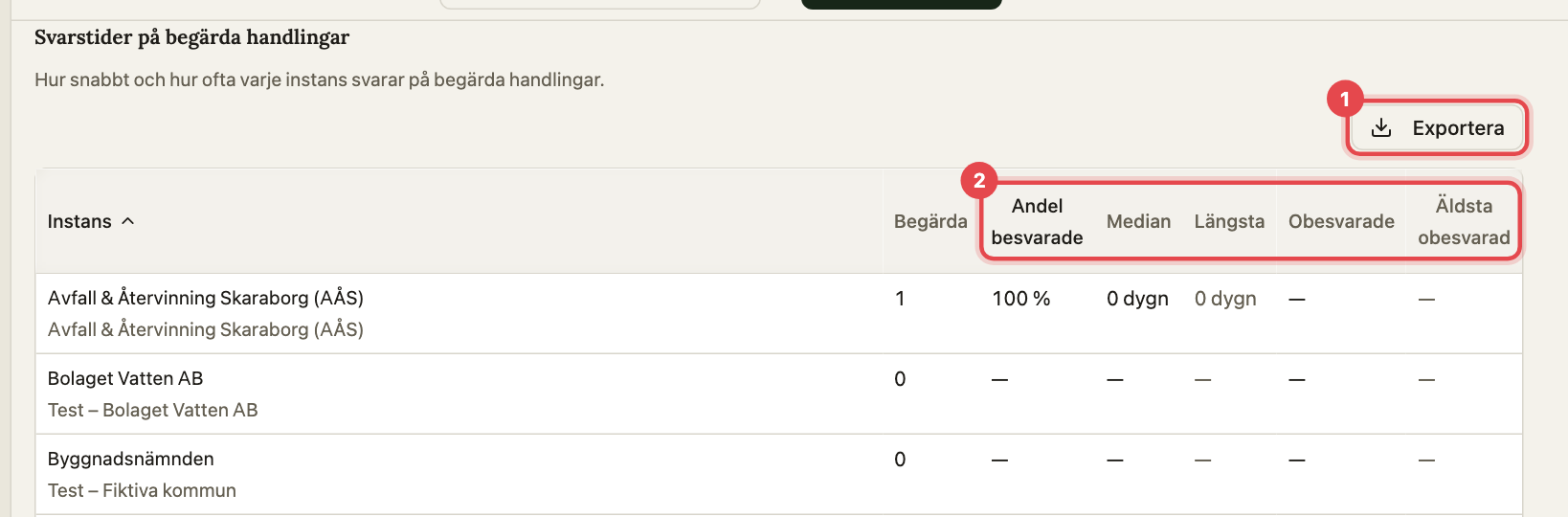
Under listan står Svarstider på begärda handlingar: för varje instans hur många handlingar ni begärt, hur stor andel som besvarats, mediantid, längsta tid och vilka som är obesvarade. § SkärmdumpSvarstider
Med Exportera (1) sparar du tabellen. Kolumnerna (2) visar hur stor andel som besvarats, mediantid, längsta tid och vilka som är obesvarade.
3
Tidslinje
Tidslinjen visar händelserna dag för dag, med de senaste överst. Varje rad säger vem som gjorde något (Systemet eller En användare), vilken instans det gäller och vad som hände, till exempel Begäran om postlista skickad, Ändrade bevakningen eller Godkände en ny avsändare.
Med knapparna ovanför väljer du vad du vill se (1):
Allt
Systemets ändringar: när systemet bytt en adress eller pausat en bevakning.
Utskick
Mottaget
Systemets bedömningar
Era val
§ SkärmdumpFilter i tidslinjen
Under Systemets ändringar visas varje ändring som ett kort:
§ SkärmdumpEn ändring av systemet
Kortet visar vad adressen var Förut (1), vad den är Nu, Varför (2) med registratorns egna ord och Vad händer nu (3).
4
Läs listkontrollen
Systemet läser varje postlista två gånger, på två olika sätt. Stämmer läsningarna överens står det Postlistan är kontrollerad. Skiljer de sig åt står det Postlistan kan sakna rader. Då lönar det sig att öppna filen själv och kontrollera mot den.
5
Ångra
Systemet lägger undan automatiska kvitton och svar om att inga handlingar finns, och kan byta en registrators adress eller pausa en bevakning när registratorn skriver det rakt ut. Det går alltid att ångra i Loggen. Där en åtgärd går att ångra finns knappen Ångra vid händelsen. Det gäller till exempel Avskrev 1 ärende under Era val. Efter att du ångrat står det (ångrat) vid händelsen, och raderna ligger där de låg förut.
§ SkärmdumpÅngra i Loggen
Knappen Ångra (1) sitter till höger om händelsen (2).
Om du fastnar
Du hittar inte ett svar som försvunnit: sök i tidslinjen under Mottaget eller Systemets ändringar.
Tidslinjen är tom: det står Inget har hänt här de senaste dagarna när ingenting hänt för det filter du valt.
Hör av dig till mig
Jag heter Daniel Rämsell och är kundansvarig på Ahody. Undrar du något om plattformen? Mejla mig, så hjälper jag dig.