Välj vilka personuppgifter som maskas i mail som kommer till en inkorg, hur länge mailen sparas och om inskannade PDF:er ska läsas.
AdminMellan4 min läsning
Uppdaterad för 1 veckor sedan
Vem är guiden för? Dig som sköter redaktionens inkorgar.
Mail som kommer till en inkorg kan innehålla personuppgifter, till exempel i domar och tips. På fliken Dataskydd väljer ni vad som ska maskas, alltså döljas, och hur länge mailen sparas. Varje inkorg har sina egna inställningar.
1
Öppna fliken Dataskydd
Klicka på Inkorgar i menyn till vänster. Välj inkorgen, till exempel Domar, och klicka på Inställningar. Klicka på fliken Dataskydd.
2
Välj vad som ska maskas
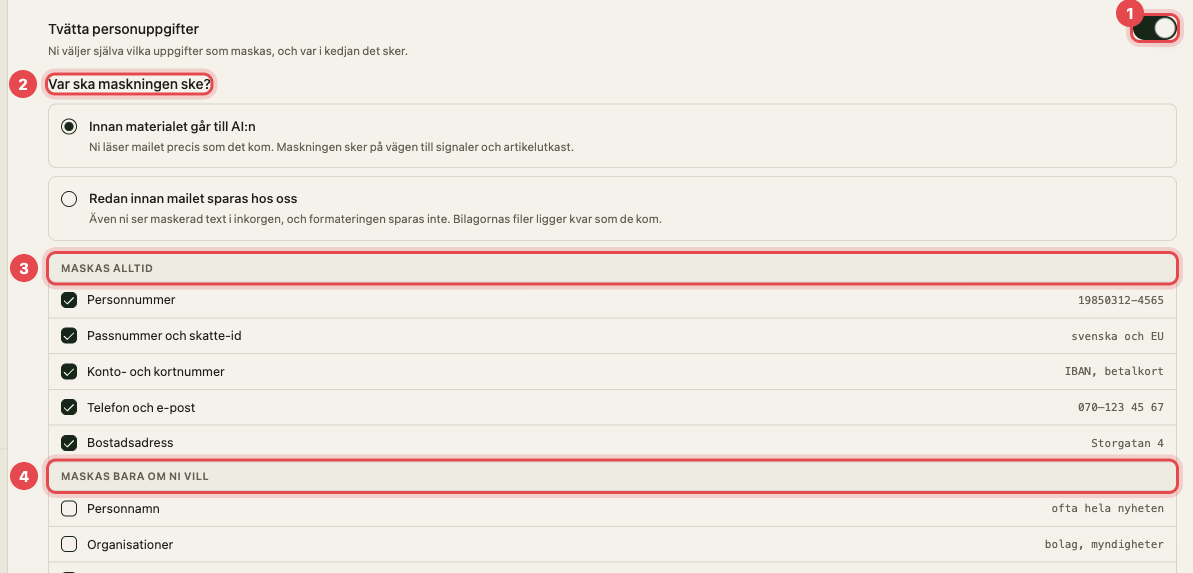
§ SkärmdumpMaskning av personuppgifter
Tvätta personuppgifter (1): slå på reglaget för att maska. "Ni väljer själva vilka uppgifter som maskas, och var i kedjan det sker."
Var ska maskningen ske? (2): välj Innan materialet går till AI:n om ni själva vill läsa mailen som de kom. Välj Redan innan mailet sparas hos oss om inte heller ni ska se uppgifterna i brevtexten. Då står det: "Även ni ser maskerad text i inkorgen, och formateringen sparas inte. Bilagornas filer ligger kvar som de kom."
Valen nedan syns när reglaget är på.
MASKAS ALLTID (3): till exempel Personnummer, Telefon och e-post och Bostadsadress. Kryssa ur det ni inte vill maska.
MASKAS BARA OM NI VILL (4): Personnamn, Organisationer och Datum. Tänk efter innan du kryssar i Personnamn. Där står ofta hela nyheten.
Minst en uppgift måste vara ikryssad när tvätten är på.
3
Välj hur länge mailen sparas
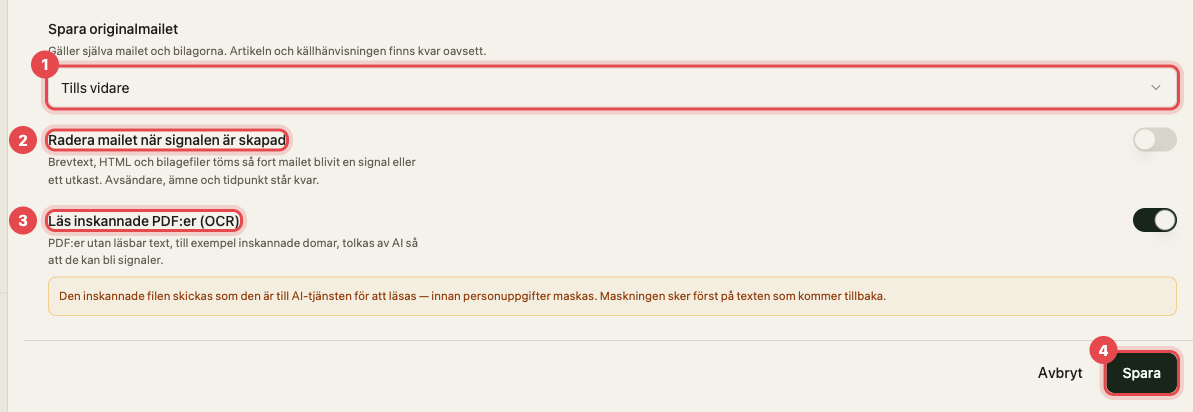
§ SkärmdumpLagring, radering och OCR
Spara originalmailet (1): välj hur länge, till exempel Tills vidare. "Gäller själva mailet och bilagorna. Artikeln och källhänvisningen finns kvar oavsett."
Radera mailet när signalen är skapad (2): "Brevtext, HTML och bilagefiler töms så fort mailet blivit en signal eller ett utkast. Avsändare, ämne och tidpunkt står kvar."
4
Inskannade PDF:er
Läs inskannade PDF:er (OCR) (3) låter Ahody läsa PDF:er som saknar text, till exempel inskannade domar. Observera varningen: "Den inskannade filen skickas som den är till AI-tjänsten för att läsas — innan personuppgifter maskas. Maskningen sker först på texten som kommer tillbaka."
5
Spara
Klicka på Spara (4). Inget ändras förrän du har sparat. Med Avbryt lämnar du sidan utan att spara. Ändrad maskning gäller mail som kommer in efter att du har sparat. En tidsgräns under Spara originalmailet gäller däremot också mail som redan ligger i inkorgen.
Om du fastnar
Spara går inte att klicka på: läs meddelandet på sidan. Det säger vad som saknas, till exempel att minst en uppgift måste vara ikryssad.
Hör av dig till mig
Jag heter Daniel Rämsell och är kundansvarig på Ahody. Undrar du något om plattformen? Mejla mig, så hjälper jag dig.