
§ AI-funktioner
Granska AI:s resonemang i Activity-fliken
AI:n loggar varför den skrev som den gjorde. Activity-fliken visar prompten, källornas innehåll, modell-val och eventuella varningar — bra för transparens och felsökning.
Uppdaterad maj 2026
För varje AI-genererad artikel sparar Ahody full reasoning — vilken prompt som användes, vilka källor AI:n läste, vilken modell, och eventuella varningar (typ "AI:n flaggade osäker fakta"). Du hittar det i Activity-fliken.
Bra för transparens (visa läsare/granskare hur artikeln kom till) och felsökning (varför blev resultatet konstigt?).
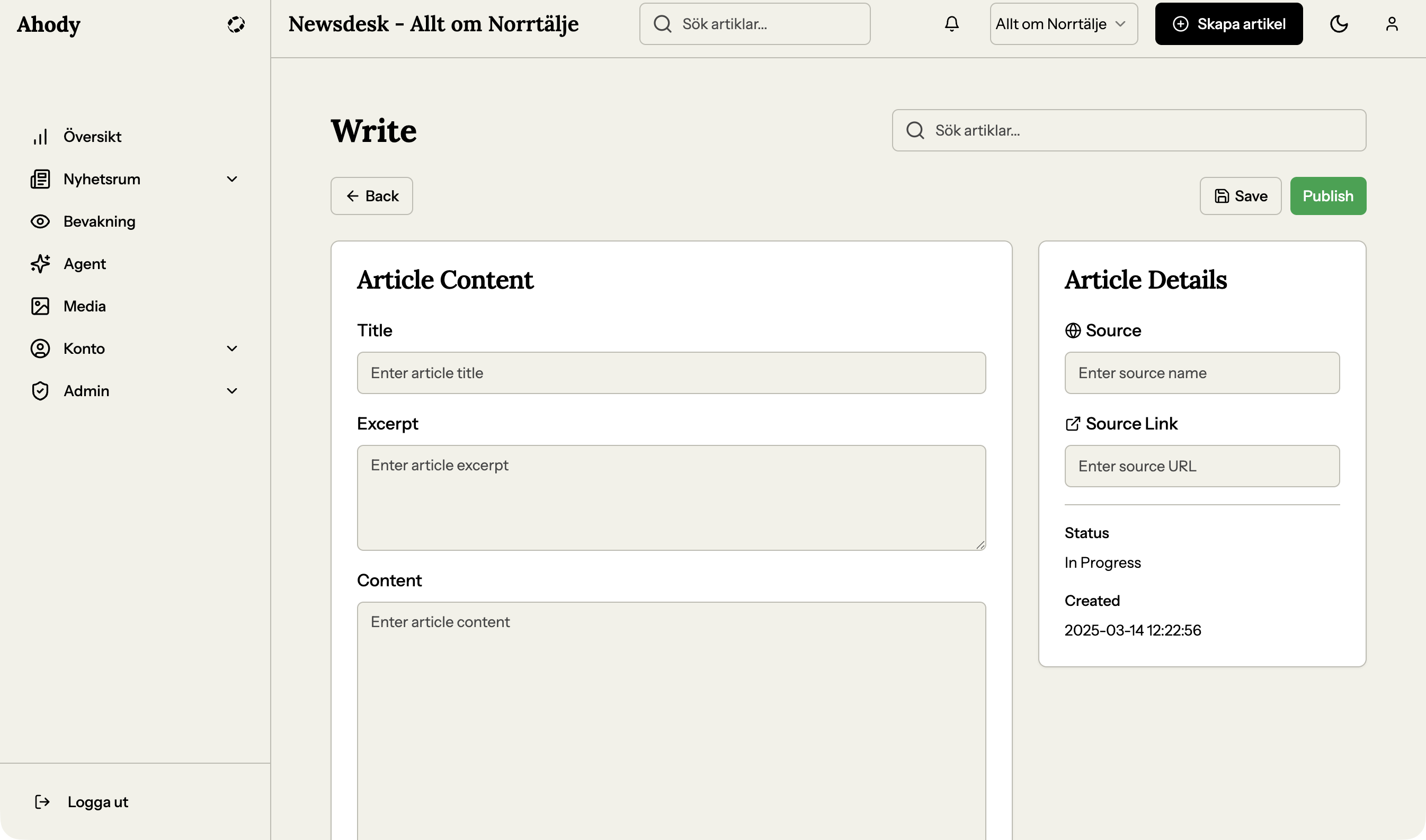
Öppna artikeln i editorn
Hitta en AI-genererad artikel i Inkorgen eller Workdesket. Öppna.
Klicka "Activity"-fliken
I höger sidpanel finns flera flikar. Klicka "Activity" (eller "Aktivitet").
Vad du ser
En kronologisk händelselista:
- AI-generering: prompt + svar + modell + tidsstämpel
- Editor-ändringar: vem ändrade vad, när
- Kommentarer: alla inline-trådar
- Status-byten: kvalificerad, skickad till workdesk, publicerad
Den översta posten är vanligen AI-genereringen.
Klicka för att expandera AI-händelsen
Klicka på AI-generering-posten för att se detaljer:
- System-meddelande (rollen AI:n fick)
- User-meddelande (instruktionen + källans innehåll)
- AI:s svar (det den genererade)
- Modell (typ "gpt-4o", "claude-3.5-sonnet")
- Källor använda (bifogat material)
- Eventuella varningar (typ "API timeout", "låg confidence")
Felsökning: varför blev artikeln konstig?
Läs prompten kritiskt:
- Var källtexten tom eller fragmenterad?
- Var system-prompten dålig (för generisk)?
- Var temperaturen för hög (slumpmässiga utsvävningar)?
Fynd → justera prompten i Källor-inställningarna (se "Sätt prompt + system-meddelande per källa").
Felsökning: AI hallucinerade fakta
Om en faktauppgift i artikeln inte finns i källtexten — AI har hallucinerat.
I Activity ser du vad källan faktiskt sade. Jämför med vad AI skrev. Om diskrepans:
- Är källtexten otydlig? Skärp prompten: "Påhitta INTE fakta utöver vad källan säger explicit."
- Är hela källtexten kort? Modellen försökte fylla ut — ge mer underlag.
Källattribuering
Activity loggar vilka källor som matades till AI:n. Det här är ditt revisionsstöd — kan du visa exakt material som AI:n hade tillgång till.
Versioner mellan AI-generering och publicering
Activity visar inte bara AI:s ursprungliga svar utan också dina ändringar. Det betyder du kan svara på frågan:
"Hur mycket ändrade du AI:ns text?"
Activity visar exakt diff.
Om du fastnar
- "Activity-fliken är tom" — Artikeln är inte AI-genererad eller skapad innan Activity-loggningen aktiverades. Manuellt skapade artiklar har minimalt med Activity.
- "Jag förstår inte prompten" — Den är skriven av admin/redaktör. Be dem förklara, eller läs "Sätt prompt + system-meddelande per källa".
- "Jag vill exportera Activity" — Vissa konfigurationer har "Ladda ner Activity" som JSON för revision. Annars: skärmdumpa.
§ Återkoppling
Var den här guiden hjälpsam?