
§ AI-funktioner
Använd inline-stavning och grammatik-bubblan
Editorn markerar stavfel och grammatikfel medan du skriver — som Word men för webben. Klicka för att acceptera eller ignorera.
Uppdaterad maj 2026
Editorn i Ahody har inbyggt stavnings- och grammatikkontroll (LanguageTool i bakgrunden). Felmarkeringar dyker upp medan du skriver — röd för stavning, blå för grammatik.
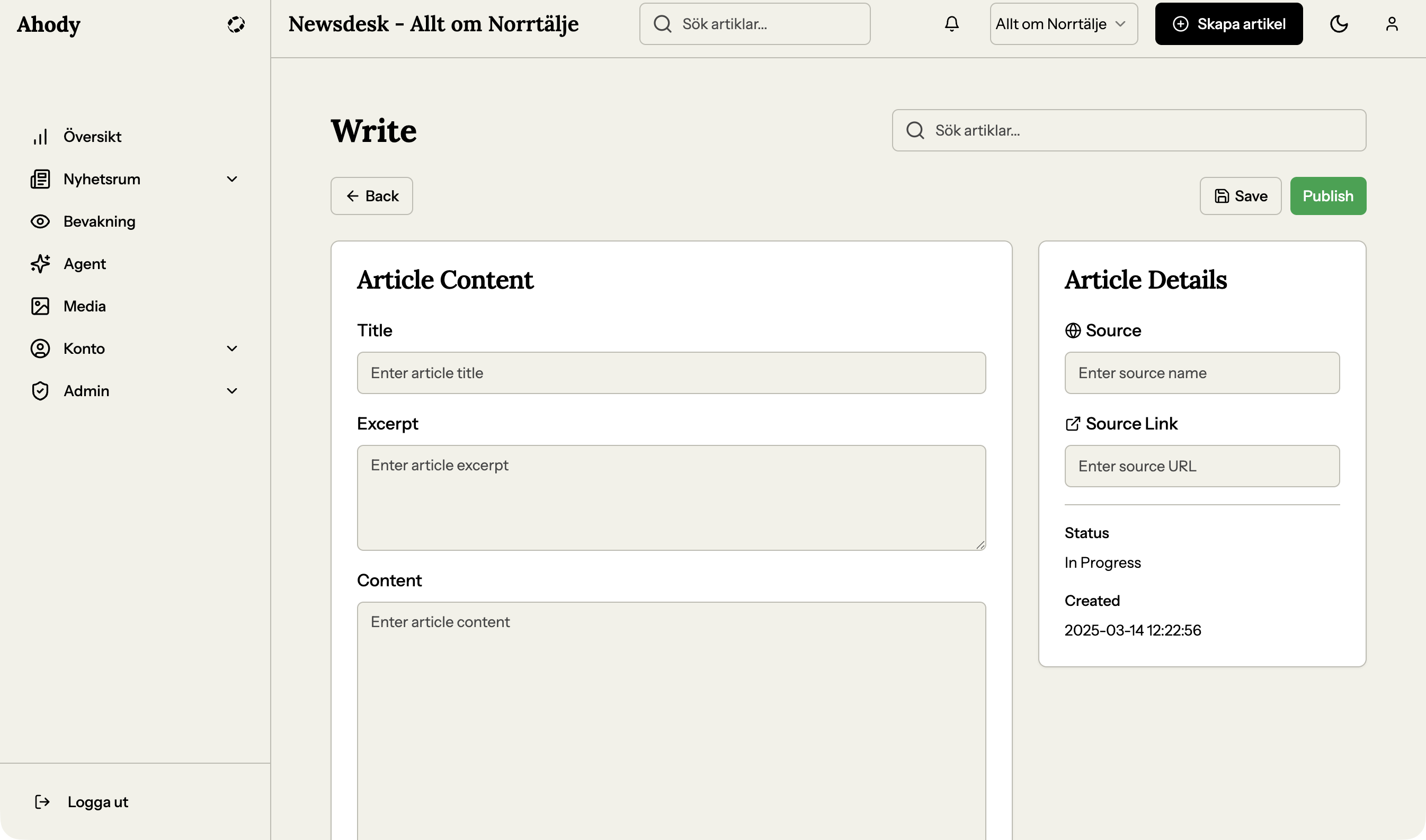
Skriv som vanligt
Inga inställningar krävs. Stavnings- och grammatikkontroll är default på för svenska.
Lägg märke till markeringar
Medan du skriver underlinjeras eventuella fel:
- Röd vågig understrykning — stavfel (typ "katedrlen" istället för "katedralen")
- Blå vågig understrykning — grammatikfel (typ "vi ska gick" istället för "vi gick")
- Grön/gul understrykning — stilrekommendation (typ "kan kortas")
Klicka på markeringen
Klicka på det markerade ordet. En liten popover öppnas:
- Felets typ — t.ex. "Möjligt stavfel" eller "Grammatik: tempus"
- Förslag — typiskt 1-3 alternativ
- Knappar — "Acceptera", "Ignorera", "Lägg till i ordlista"
Acceptera förslag
Klicka det förslag du vill använda. Texten byts ut omedelbart.
Ignorera om felaktigt flaggad
Vissa korrekt skrivna ord flaggas felaktigt — vanliga problem:
- Egennamn ("Norrtälje" flaggas ibland som "möjligt stavfel")
- Fackord ("workdesket" är inte i ordboken)
- Sammansatta ord ("nyhetsförmedling" splitas felaktigt)
För dessa: klicka "Ignorera" för att hoppa över bara denna gång eller "Lägg till i ordlista" för att aldrig flagga igen.
Personlig vs företags-ordlista
Två nivåer:
- Personlig ordlista — bara du ser den. Bra för dina egna eccentriciteter.
- Företags-ordlista — alla i redaktionen ser den. Bra för namn och fackord som hela teamet använder.
Adminen sätter företags-ordlistan via Konto → Företag → Ordlista.
Stäng av temporärt
Stör markeringarna dig? Vissa konfigurationer har toggle i editorns verktygsrad:
- "Spell check off" — döljer markeringarna under sessionen
Återaktivera nästa gång.
Språk-byte
Skriver du engelsk text i en svensk artikel (t.ex. ett citat) — markera den texten och välj "Detta är engelska" så används engelsk grammatikkontroll på den passagen.
Om du fastnar
- "Markeringarna dyker inte upp" — Stavningskontroll kan vara avstängd. Kolla i editorns inställningar eller webbläsarens egna stavningskontroll-inställningar (kan kollidera).
- "Allt flaggas felaktigt" — Språket är fel inställt. Kolla att artikelns språk är "svenska" i metadata.
- "Förslag är konstiga" — LanguageTool gör fel ibland. Använd din egen bedömning. Ignorera utan skuld.
- "Stör mig — vill stänga av permanent" — Konto → Inställningar → Editor → "Spell check"-toggle.
§ Återkoppling
Var den här guiden hjälpsam?